

अगर आपकी Excel sheet में सैकड़ों rows हैं, तो हर दूसरी row को हल्के color से highlight करने पर data पढ़ना काफी आसान हो जाता है। खासकर customer list, attendance, sales report या employee data जैसी लंबी sheets में alternate row shading से एक row को दूसरी row से अलग पहचानना आसान रहता है।
Excel में यह काम manually करने की जरूरत नहीं है। Conditional Formatting के साथ MOD और ROW formula इस्तेमाल करके हर दूसरी row को automatically highlight किया जा सकता है। Microsoft की official guidance में alternate rows के लिए =MOD(ROW(),2)=0 formula का यही तरीका दिया गया है।
Excel में हर दूसरी Row Highlight कैसे करें?
मान लीजिए आपकी पूरी table A2:F20 तक है और आप 2nd, 4th, 6th, 8th… rows को highlight करना चाहते हैं।
सबसे पहले अपनी पूरी data range select करें, जैसे:
A2:F20
अब ऊपर Home → Conditional Formatting → New Rule पर जाएँ।
New Formatting Rule window में Use a formula to determine which cells to format option चुनें।
अब formula box में यह formula लिखें:
=MOD(ROW(),2)=0इसके बाद Format पर click करें। Fill tab में अपनी पसंद का हल्का background color चुनें और OK करें।
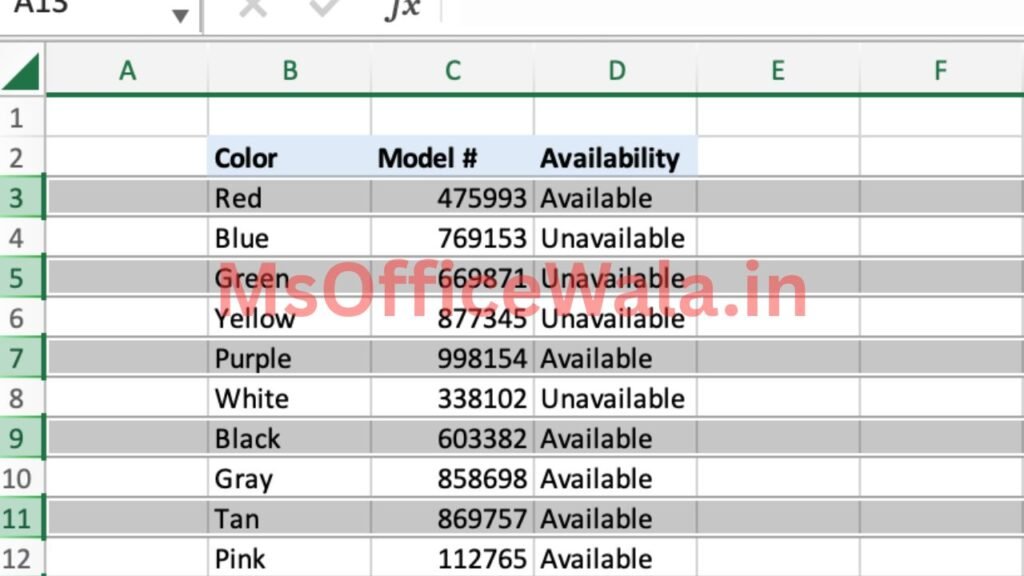
अब Excel selected range में हर even-numbered worksheet row को automatically highlight करेगा। Microsoft के अनुसार Conditional Formatting में formula यह तय करता है कि row even है या odd, और उसी आधार पर formatting apply होती है।
Formula काम कैसे करता है?
यह formula देखने में छोटा है, लेकिन इसका logic समझना useful है।
=MOD(ROW(),2)=0ROW() current row number देता है। MOD किसी number को दूसरे number से divide करने के बाद बचा हुआ remainder देता है। इसलिए जब row number को 2 से divide करने पर remainder 0 आता है, formula TRUE होता है और उस row पर formatting apply हो जाती है।
उदाहरण के लिए:
| Row Number | MOD(ROW(),2) | Highlight |
|---|---|---|
| 2 | 0 | हाँ |
| 3 | 1 | नहीं |
| 4 | 0 | हाँ |
| 5 | 1 | नहीं |
| 6 | 0 | हाँ |
यानी 2, 4, 6, 8… rows highlight होंगी।
अगर पहली Data Row से Highlight शुरू करना हो
यहाँ एक छोटी-सी बात ध्यान देने वाली है। ऊपर वाला formula worksheet की actual row number को देखता है।
मान लीजिए आपकी heading row 1 में है और data row 2 से शुरू हो रहा है। तब =MOD(ROW(),2)=0 लगाने पर पहली data row यानी row 2 highlight होगी।
लेकिन अगर आपका data किसी दूसरी row से शुरू होता है और आप चाहते हैं कि selected range की पहली row से alternate coloring शुरू हो, तो formula को range के हिसाब से adjust करना बेहतर हो सकता है।
उदाहरण के लिए data A5:F20 से शुरू हो रहा है और आप A5:F5 को पहली highlighted row बनाना चाहते हैं, तो यह formula इस्तेमाल कर सकते हैं:
=MOD(ROW()-ROW($A$5),2)=0यहाँ $A$5 आपकी selected range की पहली row को reference करता है। इससे worksheet में row number चाहे कुछ भी हो, pattern selected data की पहली row से शुरू होगा।
अगर Odd Rows को Highlight करना हो तो?
अगर आपको 2nd, 4th, 6th की जगह 1st, 3rd, 5th, 7th rows highlight करनी हैं, तो formula बदल दें:
=MOD(ROW(),2)=1यानी:
Even Rows:
=MOD(ROW(),2)=0Odd Rows:
=MOD(ROW(),2)=1इसका फायदा यह है कि आप अपनी sheet के layout के अनुसार pattern चुन सकते हैं।
Excel Table से Automatically Alternate Row Color कैसे लगाएं?
अगर आपका data एक proper Excel Table के रूप में है, तो Conditional Formatting formula लगाने की जरूरत भी नहीं पड़ सकती।
अपना data select करें और जाएँ:
Home → Format as Table
अब उपलब्ध table styles में से ऐसा style चुनें जिसमें alternate rows दिखाई देती हों। Excel Table में Banded Rows option के जरिए rows को alternating style में दिखाया जा सकता है। Microsoft के अनुसार table में नई rows add या existing rows delete करने पर यह banding आगे भी automatically continue हो सकती है।
यह तरीका खासकर तब अच्छा है जब आपकी list में आगे भी नए records जुड़ते रहते हैं।
उदाहरण के लिए अगर आज आपकी sales sheet में 100 records हैं और अगले महीने 150 हो जाते हैं, तो Excel Table का banded-row style नए data के साथ भी maintain किया जा सकता है।
Conditional Formatting और Table Style में क्या अंतर है?
दोनों तरीकों का उद्देश्य similar है, लेकिन use case अलग हो सकता है।
| तरीका | कब इस्तेमाल करें |
|---|---|
| Conditional Formatting | Existing range पर custom rule चाहिए |
| Format as Table | Data को table के रूप में manage करना है |
MOD(ROW(),2)=0 | Specific rows को formula से highlight करना है |
| Banded Rows | Table में automatic alternate shading चाहिए |
अगर आपकी sheet पहले से structured Excel Table है, तो Banded Rows आसान विकल्प है। लेकिन अगर आपको किसी खास condition के साथ formatting करनी है, तो Conditional Formatting ज्यादा flexible रहता है।
Highlight Color को बाद में कैसे बदलें?
अगर आपने rule बना दिया है लेकिन बाद में color बदलना चाहते हैं, तो पूरी formatting दोबारा बनाने की जरूरत नहीं है।
Home → Conditional Formatting → Manage Rules पर जाएँ।
वहाँ आपकी बनाई हुई rule दिखाई देगी। उसे select करके Edit Rule करें और Format में जाकर नया Fill color चुन लें। Microsoft Conditional Formatting rules को Manage Rules के जरिए edit करने का तरीका बताता है।
अगर पूरी formatting हटानी हो तो selected range पर Home → Conditional Formatting → Clear Rules से rule हटाई जा सकती है।
Data Sort या Filter करने पर क्या होगा?
यह इस बात पर depend करता है कि आपने कौन-सा तरीका इस्तेमाल किया है।
Excel Table का built-in banded-row style data को filter, hide या rearrange करने पर alternate-row pattern को maintain कर सकता है। Microsoft के अनुसार table styles में alternate-row formatting filtering या rearranging के दौरान भी बनी रह सकती है।
Conditional Formatting में भी rule अपनी defined range पर लागू रहती है, लेकिन अगर आप बाद में data range के बाहर नई rows जोड़ते हैं तो यह जरूर check करें कि नई rows उस rule की Applies to range में शामिल हैं या नहीं।
Common Mistakes जिनसे बचना चाहिए
सबसे common mistake है सिर्फ data वाली एक column select करके Conditional Formatting लगाना। अगर आप पूरी row को highlight करना चाहते हैं, तो पूरी data range select करें, जैसे A2:F100, न कि केवल A2:A100।
दूसरी गलती formula को गलत range के हिसाब से बनाना है। अगर data row 5 से शुरू होता है, तो ऊपर बताए गए relative formula का इस्तेमाल करना ज्यादा सही रहेगा।
तीसरी बात, बहुत dark Fill color इस्तेमाल करने से text पढ़ना मुश्किल हो सकता है। Alternate row shading का उद्देश्य data को ज्यादा readable बनाना है, इसलिए हल्का background color practical रहता है।
निष्कर्ष
Excel में हर दूसरी row को automatically highlight करने के लिए Conditional Formatting + MOD + ROW एक आसान तरीका है। Even rows के लिए:
=MOD(ROW(),2)=0और odd rows के लिए:
=MOD(ROW(),2)=1अगर आपकी पूरी list Excel Table में है और आपको सिर्फ alternate row shading चाहिए, तो Format as Table → Banded Rows ज्यादा आसान विकल्प हो सकता है।
इस तरह बड़ी Excel sheet को बिना manually हर row का color बदलें ज्यादा साफ और पढ़ने में आसान बनाया जा सकता है।
FAQs
1. Excel में हर दूसरी Row को Color करने का Formula क्या है?
Conditional Formatting में यह formula इस्तेमाल करें:
=MOD(ROW(),2)=0यह even-numbered rows को highlight करेगा। Odd rows के लिए =MOD(ROW(),2)=1 इस्तेमाल करें।
2. क्या बिना Formula के Alternate Rows को Highlight कर सकते हैं?
हाँ। अगर आपका data Excel Table में है, तो Home → Format as Table से ऐसा table style चुन सकते हैं जिसमें Banded Rows enabled हों। इससे alternate row shading automatically मिल जाती है।
3. Excel में Highlight की गई Rows का Color कैसे बदलें?
Home → Conditional Formatting → Manage Rules पर जाएँ, संबंधित rule को edit करें और Format → Fill में नया color चुनें।