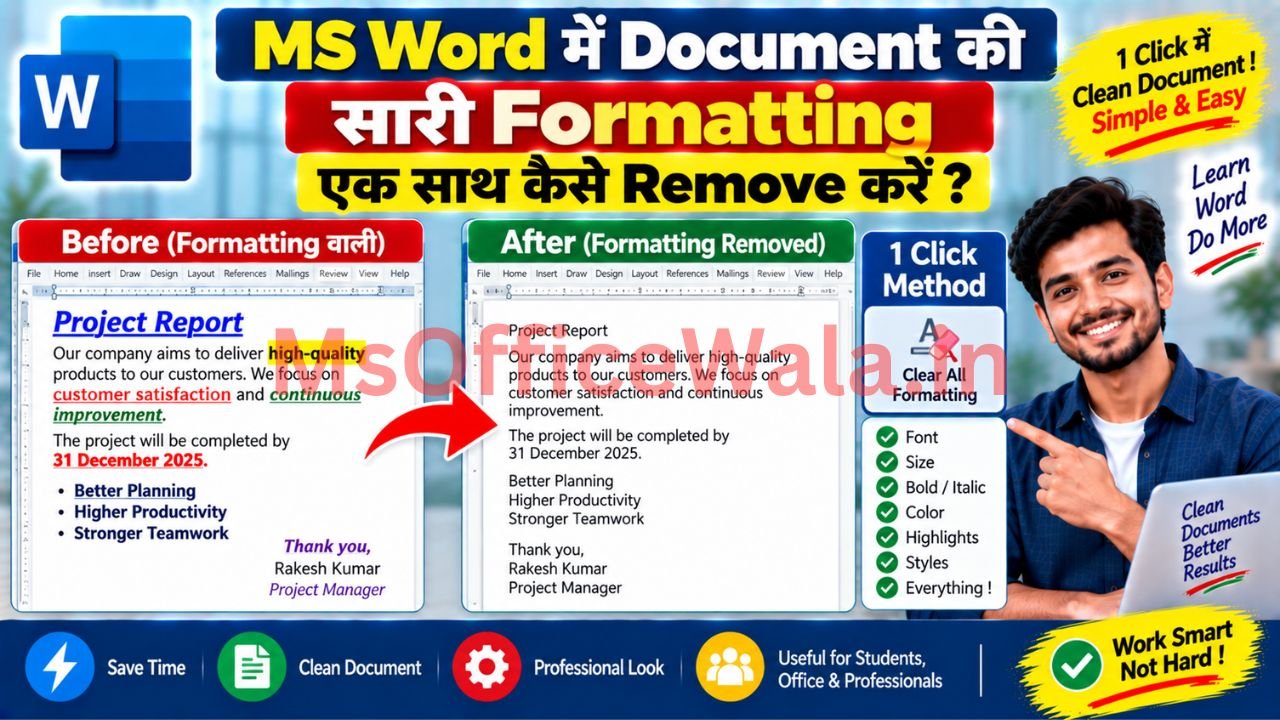
अगर Word document में अलग-अलग जगह Bold, Italic, Underline, अलग Font, Font Color, Highlight या दूसरी text formatting लगी हुई है और आप सबको एक साथ हटाकर text को normal करना चाहते हैं, तो हर चीज manually बदलने की जरूरत नहीं है। Microsoft Word में Clear All Formatting का option है, जिससे selected text की added formatting एक ही बार में हटाई जा सकती है।
मान लीजिए आपने इंटरनेट से कोई text copy करके Word में paste किया है। कुछ lines का font अलग है, कहीं text blue है, कहीं bold है और कुछ words पर highlight लगा है। ऐसे में Clear All Formatting काफी काम आता है।
Word में सारी Formatting एक साथ कैसे Remove करें?
सबसे पहले उस text को select करें जिसकी formatting हटानी है। अगर पूरे document की text formatting हटानी है, तो keyboard से Ctrl + A दबाकर पूरा document select कर सकते हैं।
अब ऊपर Home tab पर जाएं। वहां Font section में Clear All Formatting का icon मिलेगा। इस पर click करते ही selected text की formatting हटकर सामान्य text formatting में आ जाएगी। Microsoft के अनुसार यह option bold, italic, underline, text color, superscript, subscript जैसी formatting को clear कर सकता है।
ध्यान रखें कि यह command selected text पर लागू होती है। इसलिए अगर आपने केवल एक paragraph select किया है, तो पूरे document की formatting नहीं हटेगी।

Shortcut से Formatting कैसे Remove करें?
अगर आप keyboard से काम करना पसंद करते हैं, तो पहले text select करें और फिर:
Ctrl + Spacebar
का इस्तेमाल करके direct character formatting हटाई जा सकती है। हालांकि अलग Word versions और formatting situations में result थोड़ा अलग हो सकता है, इसलिए पूरे document को साफ करने के लिए Home > Clear All Formatting ज्यादा सीधा तरीका है।
अगर आपका उद्देश्य किसी pasted text को जल्दी से normal बनाना है, तो पहले text select करके Clear All Formatting इस्तेमाल करना आसान रहेगा।
Ctrl + A करके पूरी Formatting हटाने पर क्या होगा?
यहां एक जरूरी फर्क समझना चाहिए। Clear All Formatting का मतलब document के हर element को पूरी तरह delete करना नहीं है।
Microsoft के अनुसार यह command text पर लगाई गई formatting को clear करती है, लेकिन document की कुछ default page layout settings या ऐसी styles जो आपने modify नहीं की हैं, उन पर इसका असर जरूरी नहीं है।
उदाहरण के लिए document में text के साथ page margins, page size, headers, footers या दूसरी document-level settings मौजूद हो सकती हैं। केवल Clear All Formatting दबाने से ये सब automatically reset नहीं हो जाते।
इसलिए अगर आपका मतलब है “पूरा document बिल्कुल plain और default layout में चाहिए”, तो सिर्फ Clear All Formatting पर्याप्त नहीं हो सकता।
Copy-Paste किए गए Text की Formatting कैसे हटाएं?
यह feature सबसे ज्यादा तब उपयोगी होता है जब आप किसी website, PDF या दूसरे Word document से text copy करके अपनी file में paste करते हैं।
ऐसे text में source की अपनी font, size, color, bold या दूसरी formatting साथ आ सकती है। अगर आप चाहते हैं कि वह आपकी existing document formatting के अनुसार आए, तो paste करते समय Keep Text Only जैसे paste option का इस्तेमाल करना भी बेहतर तरीका हो सकता है।
लेकिन अगर text पहले ही document में paste हो चुका है, तो उसे select करके Home > Clear All Formatting दबाना आसान solution है।
उदाहरण के लिए:
पहले:MS Word Tutorial — बड़ा font, blue color, bold और underline
Clear Formatting के बाद:MS Word Tutorial — सामान्य text formatting
Microsoft भी बताता है कि Clear All Formatting selected text को plain/default formatting की ओर वापस लाने के लिए इस्तेमाल किया जा सकता है।
Clear Formatting और Delete में क्या अंतर है?
कई beginners को लगता है कि Clear Formatting दबाने से text भी delete हो जाएगा। ऐसा नहीं है।
Clear Formatting केवल formatting हटाता है। आपका लिखा हुआ text वहीं रहता है।
| काम | क्या होता है? |
|---|---|
| Clear All Formatting | Text की added formatting हटती है |
| Delete | Text ही हट जाता है |
| Undo | पिछला action वापस हो जाता है |
| Ctrl + A | पूरे document का content select होता है |
| Keep Text Only | Paste करते समय source formatting हटाई जा सकती है |
इसलिए अगर आपने गलती से Clear All Formatting दबा दिया है, तो text delete नहीं हुआ है। जरूरत पड़ने पर Ctrl + Z से पिछले action को undo भी कर सकते हैं।
क्या Clear All Formatting से Heading भी हट जाएगी?
अगर आपने heading को manually bold, बड़ा font या अलग color दिया है, तो Clear All Formatting उसका वह character formatting हिस्सा हटा सकता है।
लेकिन Word में Styles और direct formatting अलग concepts हैं। Microsoft Word में Styles का इस्तेमाल headings और paragraphs को consistent तरीके से format करने के लिए किया जाता है।
इसलिए किसी पूरे document पर Clear All Formatting लगाने से पहले यह देख लें कि उसमें Heading 1, Heading 2 या दूसरी styles का इस्तेमाल किया गया है या नहीं। खासकर reports, books या बड़े documents में formatting हटाने के बाद headings को दोबारा set करना पड़ सकता है।
सिर्फ कुछ Text की Formatting हटानी हो तो?
पूरे document को select करने की जरूरत नहीं है।
जिस word, sentence या paragraph की formatting हटानी है, केवल उसे select करें और:
Home → Clear All Formatting
पर click करें।
यह तरीका तब ज्यादा useful है जब document का अधिकांश हिस्सा ठीक है लेकिन कुछ copied paragraphs की formatting खराब हो गई है।
उदाहरण के लिए आपने एक article में किसी दूसरे document से सिर्फ दो paragraphs copy किए हैं और उनका font बाकी document से अलग दिखाई दे रहा है। ऐसे में पूरे document को reset करने के बजाय केवल उन दो paragraphs की formatting clear करना बेहतर रहेगा।
Clear Formatting के बाद भी कुछ चीजें क्यों दिखाई दे सकती हैं?
यह सबसे common confusion है। Clear All Formatting मुख्य रूप से text formatting को clear करता है। अगर आपको paragraph spacing, indentation, page margins, bullets, numbering या document layout में बदलाव दिखाई दे रहा है, तो जरूरी नहीं कि वे सभी Clear All Formatting से हट जाएं।
Microsoft के अनुसार Clear All Formatting उन formatting changes पर काम करता है जो text पर apply या modify किए गए हैं; default page layout styles जैसी चीजें इसका direct target नहीं हैं।
इसलिए अगर आपका document पूरी तरह बिगड़ा हुआ है, तो समस्या केवल font formatting की नहीं भी हो सकती है। ऐसे case में paragraph settings, Styles और page layout को अलग-अलग check करना चाहिए।
Word Web में भी Clear Formatting मिलता है?
हाँ। Microsoft की current feature comparison के अनुसार Word for the web में भी text formatting को clear करने की सुविधा उपलब्ध है। Desktop Word में ज्यादा advanced formatting controls मिलते हैं, इसलिए complex documents के लिए desktop version ज्यादा useful हो सकता है।
Conclusion
MS Word में text की formatting एक साथ हटाने का सबसे आसान तरीका है text select करें → Home → Clear All Formatting। पूरे document की text formatting हटानी हो तो पहले Ctrl + A दबा सकते हैं। लेकिन याद रखें कि यह मुख्य रूप से text formatting को clear करता है; page layout, margins, कुछ styles, bullets या दूसरी document settings को अलग से manage करना पड़ सकता है।
FAQs
1. MS Word में सारी Formatting हटाने की Shortcut Key क्या है?
सबसे आसान तरीका text select करके Home > Clear All Formatting इस्तेमाल करना है। Character formatting हटाने के लिए Ctrl + Spacebar भी इस्तेमाल किया जा सकता है।
2. क्या Clear All Formatting से Word का Text Delete हो जाता है?
नहीं। इससे text delete नहीं होता। केवल selected text की लागू की गई formatting हटती है। आपका content document में बना रहता है।
3. Ctrl + A के बाद Clear Formatting करने से क्या पूरे Document की Formatting हट जाएगी?
Ctrl + A पूरे document का content select करता है। उसके बाद Clear All Formatting करने पर selected text की formatting clear होगी। लेकिन page margins, page size और कुछ document-level settings इससे automatically reset नहीं होतीं।