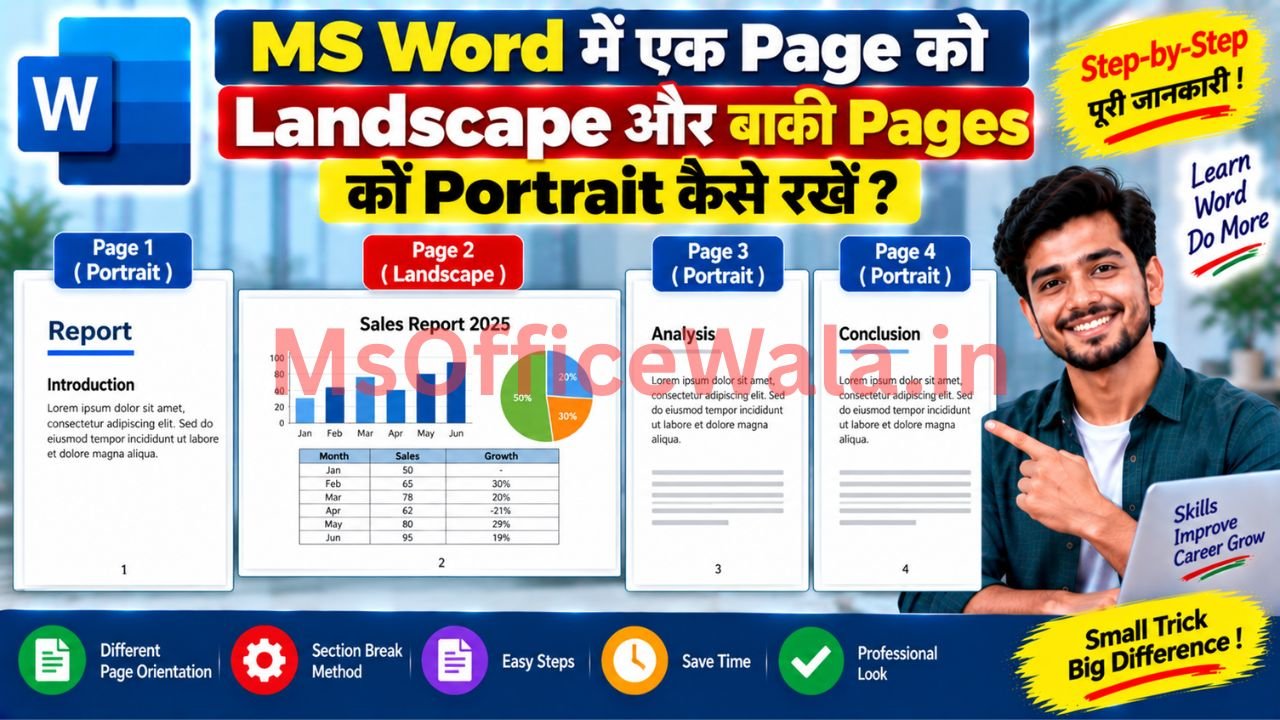
अगर Word document में ज्यादातर pages Portrait हैं लेकिन किसी एक page पर बड़ी table, wide chart, image या ज्यादा columns हैं, तो पूरे document को Landscape करने की जरूरत नहीं है। आप सिर्फ उस एक page को Landscape और बाकी pages को Portrait रख सकते हैं।
इसके लिए Word में Section Break सबसे भरोसेमंद तरीका है। एक page को अलग section में रखने के लिए उस page के पहले और बाद में section breaks लगाएं, फिर उस section की orientation को Landscape करें। Microsoft भी document के किसी हिस्से की अलग orientation के लिए section breaks इस्तेमाल करने की सलाह देता है।
एक Page को Landscape और बाकी को Portrait कैसे करें?
मान लीजिए आपके document में कुल 5 pages हैं और आपको Page 3 को Landscape करना है, जबकि Page 1, 2, 4 और 5 Portrait रहने चाहिए।
सबसे पहले Page 3 की शुरुआत में cursor रखें। अब ऊपर Layout > Breaks > Next Page पर क्लिक करें। इससे Page 3 एक नए section में शुरू होगा। Microsoft के अनुसार Next Page Section Break नया section अगले page से शुरू करता है।
अब Page 3 के अंत में cursor रखें और फिर से:
Layout > Breaks > Next Page
चुनें।
इस तरह Page 3 अपने अलग section में आ जाएगा। अब cursor Page 3 के अंदर रखें और:
Layout > Orientation > Landscape
पर क्लिक करें।
अब केवल Page 3 Landscape होना चाहिए, जबकि उससे पहले और बाद के sections Portrait रहेंगे। Microsoft के अनुसार section-specific orientation बदलने के लिए document को section breaks से अलग करना जरूरी होता है।
आसान तरीके से समझें
आपका document कुछ इस तरह होगा:
| Page | Orientation |
|---|---|
| Page 1 | Portrait |
| Page 2 | Portrait |
| Page 3 | Landscape |
| Page 4 | Portrait |
| Page 5 | Portrait |
यह तरीका reports, project files, office documents और ऐसी files में खास तौर पर useful है जहां किसी एक page पर बड़ी table या chart रखना हो।
Section Break क्यों जरूरी है?
Word में Page Break और Section Break एक ही चीज नहीं हैं।
Page Break का काम मुख्य रूप से content को अगले page पर भेजना है। लेकिन Section Break document के एक हिस्से को अलग formatting देने की सुविधा देता है। Orientation, columns, headers/footers, page numbering और कुछ दूसरी layout settings को अलग-अलग sections में बदला जा सकता है।
इसी वजह से केवल Ctrl + Enter दबाकर page break लगाने से एक page को अलग orientation देने का सही control नहीं मिलता।
अगर आप सिर्फ Page Break लगाकर Landscape करते हैं, तो कई बार आसपास के pages भी Landscape हो जाते हैं। यही वह जगह है जहां beginners अक्सर confuse होते हैं।
Page 3 को Landscape करने का दूसरा आसान तरीका
अगर Page 3 पर मौजूद पूरा content ही Landscape करना है, तो Word में एक और तरीका उपलब्ध है।
पहले उस page का पूरा content select करें। इसके बाद:
Layout → Page Setup के छोटे arrow पर क्लिक करें।
अब Orientation में Landscape चुनें।
नीचे Apply to option में Selected text चुनें और OK दबाएं।
Microsoft की documentation में specific pages या selected content की orientation बदलने के लिए Apply to → Selected text का तरीका दिया गया है। Word जरूरत के अनुसार section breaks को manage करके selected content को अलग orientation में रख सकता है।
यह तरीका तब convenient हो सकता है जब उस page पर पहले से content मौजूद है और आप उसे select करके orientation बदलना चाहते हैं।
फिर भी, अगर आप document का layout manually control करना चाहते हैं, खासकर किसी एक पूरी page को landscape रखने के लिए, तो Section Break वाला तरीका ज्यादा स्पष्ट और controllable रहता है।
सबसे जरूरी बात: Page Number पर भरोसा करके Break न लगाएं
कई बार user सोचता है कि “मुझे Page 3 Landscape करना है, इसलिए Page 3 के ऊपर और नीचे break लगा दूंगा।” लेकिन Word में page numbering content के flow पर depend करती है।
अगर बाद में आप text जोड़ते हैं, font size बदलते हैं या कोई image बड़ी कर देते हैं, तो content अगले page पर shift हो सकता है। तब जिस content को आप Page 3 समझ रहे थे, वह Page 4 पर जा सकता है।
इसलिए practical approach यह है कि जिस content को Landscape करना है, उसे एक अलग section में रखें। इससे layout ज्यादा predictable रहता है।
Section Break दिखाई नहीं दे रहा है तो?
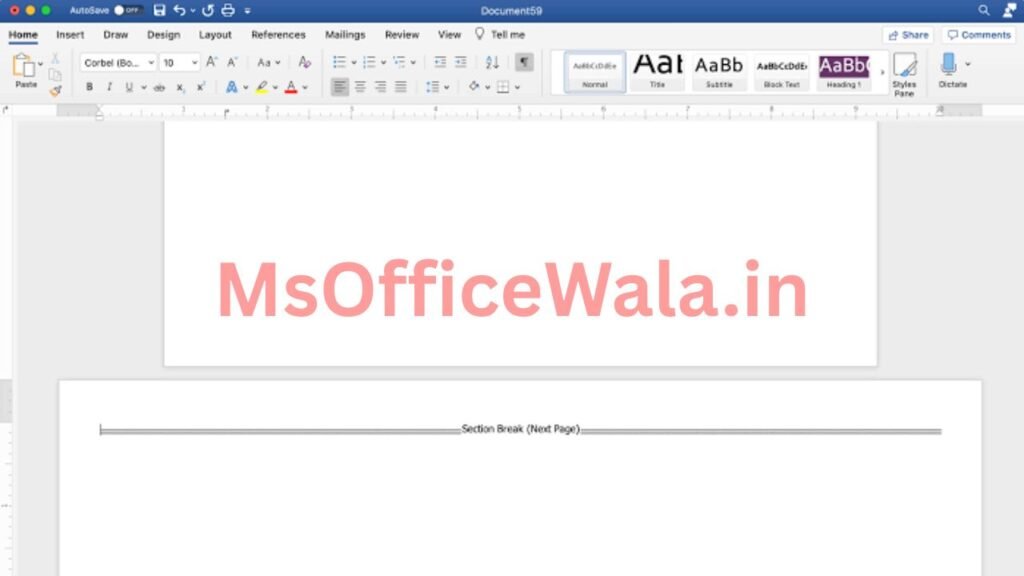
अगर आपने section break लगाया है लेकिन समझ नहीं आ रहा कि वह कहां है, तो Word में Home > Show/Hide (¶) पर क्लिक करें।
इसके बाद document में formatting marks दिखाई देने लगेंगे और आपको Section Break (Next Page) जैसा marker दिखाई दे सकता है। Microsoft भी section breaks और दूसरे formatting marks देखने के लिए Show/Hide इस्तेमाल करने की सलाह देता है।
यह option खासकर तब बहुत useful है जब document में कई breaks लगे हों और पता न चल रहा हो कि कौन-सा section किस page से जुड़ा है।
अगर Landscape करने पर बाकी Page भी बदल जाएं तो?
अगर Page 3 को Landscape करते ही Page 4 भी Landscape हो गया, तो सबसे पहले section boundaries check करें।
संभावना है कि Page 3 और Page 4 के बीच दूसरा Section Break नहीं लगा है। Page 3 के अंत में cursor रखकर:
Layout > Breaks > Next Page
से नया section बनाएं।
फिर Page 3 के अंदर click करके Layout > Orientation > Landscape करें।
Microsoft के अनुसार formatting को किसी section में अलग रखने के लिए change से पहले section break लगाना जरूरी होता है और जरूरत पड़ने पर दूसरा section break लगाकर बाद की formatting को अलग रखा जा सकता है।
Header और Footer पर भी ध्यान दें
अगर document में Header या Footer लगा हुआ है, तो orientation बदलने पर उसका layout भी अलग दिखाई दे सकता है। Sections के बीच header/footer का connection अलग से manage किया जा सकता है। Microsoft के अनुसार अलग sections में header या footer बदलने के लिए Link to Previous को manage करना पड़ सकता है।
इसलिए Landscape page बनाने के बाद header, footer और page number को एक बार जरूर check करें।
Word Web और Mobile में क्या स्थिति है?
Desktop Word में section breaks और detailed page layout control ज्यादा आसानी से उपलब्ध है। Microsoft की current documentation के अनुसार Word for the web में section break add नहीं किया जा सकता, इसलिए complex layout के लिए document को desktop Word में खोलना पड़ सकता है।
Mobile Word में orientation बदलने का option मौजूद है, लेकिन Microsoft के अनुसार अलग-अलग pages या sections की अलग orientation की सुविधा सभी mobile devices पर उपलब्ध नहीं है।
इसलिए अगर आपको किसी एक page को Landscape और बाकी pages को Portrait रखना है, तो desktop Microsoft Word इस्तेमाल करना सबसे practical रहेगा।
Conclusion
MS Word में एक page को Landscape और बाकी pages को Portrait रखने के लिए सबसे सही तरीका है उस page को अलग section में रखना। इसके लिए page के पहले और बाद में Layout > Breaks > Next Page से Section Break लगाएं और फिर उस section में Layout > Orientation > Landscape चुनें। इससे बाकी document की Portrait orientation बनी रह सकती है।
FAQs
1. क्या Word में सिर्फ एक Page को Landscape कर सकते हैं?
हाँ। Word में Section Break का इस्तेमाल करके किसी एक page या document के किसी हिस्से को Landscape रखा जा सकता है, जबकि बाकी pages Portrait रह सकते हैं।
2. Page Break और Section Break में क्या अंतर है?
Page Break content को अगले page पर ले जाता है, जबकि Section Break document के हिस्सों को अलग formatting देने की सुविधा देता है। अलग page orientation के लिए Section Break ज्यादा suitable है।
3. Landscape Page को वापस Portrait कैसे करें?
जिस Landscape section में page है, उसमें cursor रखें और Layout > Orientation > Portrait चुनें। अगर केवल उसी section को बदलना है, तो यह सुनिश्चित करें कि section boundaries सही बनी हुई हैं।