
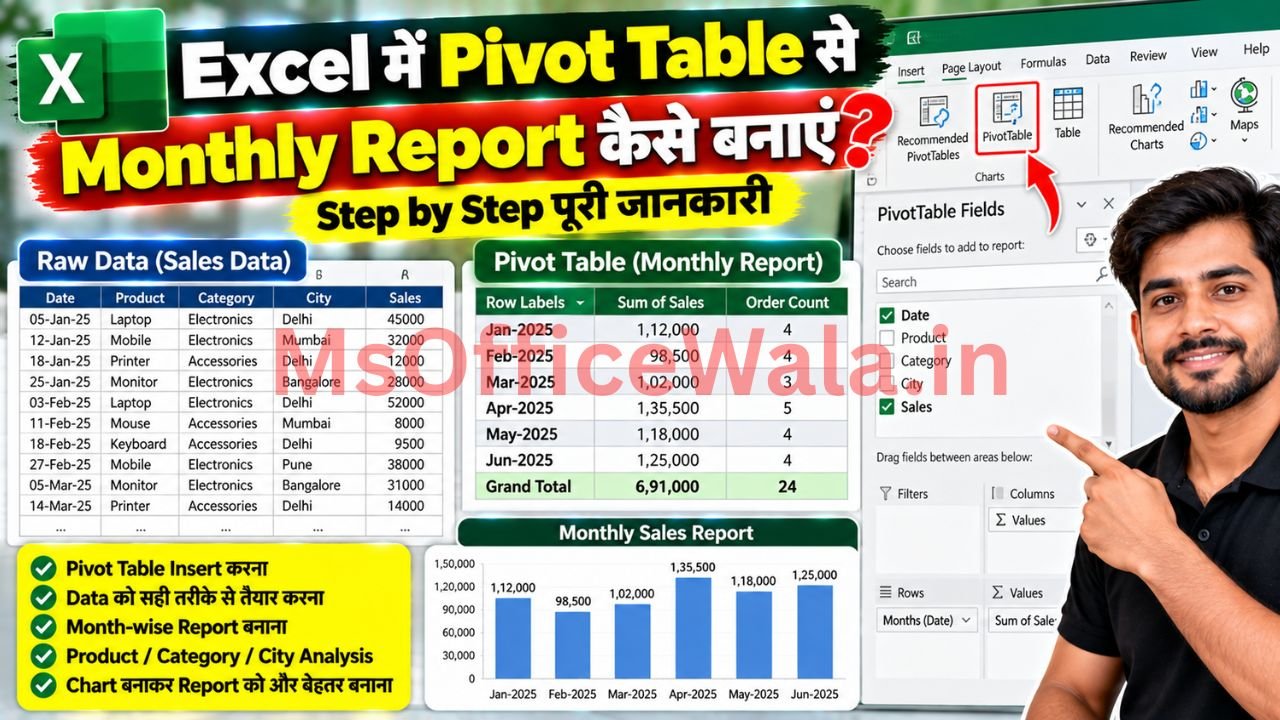
अगर आपके पास पूरे महीने की sales, orders, expenses या किसी दूसरे काम का daily data है और आप हर महीने का Total, Comparison और Summary निकालना चाहते हैं, तो Excel की Pivot Table काफी काम की होती है। इसमें अलग-अलग formulas लगाने की जरूरत कम हो जाती है और date को Month के हिसाब से group करके report तैयार की जा सकती है।
सबसे जरूरी बात यह है कि source data सही format में हो। Date column में वास्तविक Excel dates हों, headings साफ हों और data के बीच पूरी तरह blank rows या columns न हों। Microsoft भी PivotTable बनाने से पहले data को tabular format में रखने और blank rows/columns से बचने की सलाह देता है।
Monthly Report के लिए Data कैसे तैयार करें?
मान लीजिए आपके पास sales का data है:
| Date | Sales Person | Product | Amount |
|---|---|---|---|
| 05-Jan-2026 | Amit | Laptop | ₹45,000 |
| 08-Jan-2026 | Rakesh | Mobile | ₹25,000 |
| 12-Feb-2026 | Amit | Monitor | ₹18,000 |
| 20-Feb-2026 | Suresh | Laptop | ₹52,000 |
| 03-Mar-2026 | Rakesh | Mobile | ₹30,000 |
ऐसे data से Monthly Sales Report बनानी है तो Date और Amount सबसे महत्वपूर्ण fields होंगी।
एक अच्छा तरीका है कि पूरे data को पहले Excel Table में convert कर लें। इसके लिए data select करके Ctrl + T दबाएं। Excel Table PivotTable के लिए useful source बनती है और बाद में नई rows जोड़ने पर refresh करने के दौरान नए data को शामिल करना आसान होता है।

Pivot Table कैसे बनाएं?
Data में किसी भी cell पर click करें और जाएं:
Insert → PivotTable
Excel आपके data range को पहचान लेगा। अब आप PivotTable को New Worksheet में रखने का option चुन सकते हैं और OK कर सकते हैं। Microsoft की current Excel guidance में भी worksheet data से PivotTable बनाने के लिए Insert → PivotTable का यही basic workflow दिया गया है।
अब right side में PivotTable Fields दिखाई देंगे। यहां से fields को अलग-अलग areas में drag करना होता है।
Monthly sales report के लिए शुरुआत में:
Date → Rows
Amount → Values
रखें।
Excel आपके date data के आधार पर summary बनाना शुरू कर देगा। Numeric field Values area में जाने पर सामान्य रूप से SUM के रूप में summarize होती है, इसलिए Amount का monthly total निकालना आसान होता है।
Date को Month के हिसाब से Group कैसे करें?
अगर Pivot Table में हर individual date दिखाई दे रही है, तो किसी date पर Right Click करें और Group चुनें।
अब Grouping window खुलेगी। यहां Months select करें। अगर report में कई सालों का data है, तो Years भी select करना useful रहेगा।
फिर OK करें।
Excel अब individual dates को महीनों में group कर देगा। Microsoft के अनुसार PivotTable में date/time fields को months, quarters आदि के हिसाब से group किया जा सकता है।
उदाहरण के लिए आपकी report कुछ इस तरह दिखाई दे सकती है:
| Month | Total Sales |
|---|---|
| January | ₹1,25,000 |
| February | ₹1,78,500 |
| March | ₹1,42,000 |
| April | ₹1,95,000 |
| Grand Total | ₹6,40,500 |
अब आपके पूरे daily transaction data का एक साफ monthly summary तैयार है।
अलग-अलग Sales Person की Monthly Report बनाएं
अगर आप सिर्फ महीने का total नहीं बल्कि यह भी देखना चाहते हैं कि किस Sales Person ने किस महीने कितनी sales की, तो PivotTable को थोड़ा और useful बनाया जा सकता है।
मान लीजिए Fields में:
Date → Rows
Sales Person → Columns
Amount → Values
रखते हैं।
अब report में January, February, March जैसे months rows में और अलग-अलग employees columns में दिखाई दे सकते हैं। इससे monthly performance को एक ही जगह compare करना आसान हो जाता है।
अगर आपको Sales Person के हिसाब से अलग report नहीं चाहिए, तो Sales Person को Filters area में डाल सकते हैं। इससे ऊपर filter दिखाई देगा और आप किसी particular employee की report देख पाएंगे।
PivotTable की खासियत यही है कि fields को Rows, Columns, Values और Filters के बीच rearrange करके report का layout बदला जा सकता है।
Monthly Report में Total की जगह Count या Average चाहिए तो?
हर report में Amount का SUM जरूरी नहीं होता।
उदाहरण के लिए अगर आप जानना चाहते हैं कि हर महीने कितने orders आए, तो Order ID को Values में डालकर Count इस्तेमाल किया जा सकता है।
अगर किसी product की monthly average sales निकालनी है, तो Values में field की setting बदलकर Average चुना जा सकता है।
इसलिए PivotTable सिर्फ total निकालने के लिए नहीं है। एक ही source data से अलग-अलग तरह की summaries बनाई जा सकती हैं।
नई Sales जोड़ने के बाद Report Update कैसे करें?
यह एक बहुत common confusion है।
मान लीजिए आपने January से March तक की report बनाई और बाद में April की 500 नई entries source data में जोड़ दीं। PivotTable जरूरी नहीं कि उन्हें तुरंत report में दिखा दे। आपको PivotTable को Refresh करना होगा।
PivotTable के अंदर किसी cell पर right-click करें और:
Refresh
चुनें।
अगर workbook में multiple PivotTables हैं, तो PivotTable Analyze → Refresh → Refresh All इस्तेमाल किया जा सकता है। Microsoft के अनुसार source data में नई information जोड़ने के बाद संबंधित PivotTables को refresh करना जरूरी है।
अगर आपने source को Excel Table बनाया है, तो नई rows को refresh के दौरान source में शामिल करना ज्यादा convenient रहता है।
Monthly Report बनाते समय इन गलतियों से बचें
सबसे पहले Date column check करें। अगर कुछ dates text के रूप में stored हैं और बाकी actual Excel dates हैं, तो grouping में problem आ सकती है। Date column में एक consistent date format रखना बेहतर है।
दूसरी बड़ी गलती है source data के बीच blank rows डालना। Microsoft PivotTable source के लिए blank rows और columns से बचने की सलाह देता है।
तीसरी बात, अगर January 2025 और January 2026 दोनों का data है, तो सिर्फ Months से group करने पर दोनों January एक साथ दिख सकते हैं। ऐसे case में Years + Months दोनों का grouping ज्यादा सही रहेगा।
| जरूरत | PivotTable में Field Arrangement |
|---|---|
| सिर्फ Monthly Sales | Date → Rows, Amount → Values |
| Employee-wise Monthly Sales | Date → Rows, Sales Person → Columns, Amount → Values |
| किसी Employee की report | Sales Person → Filters |
| Monthly Order Count | Date → Rows, Order ID → Values → Count |
| अलग-अलग वर्षों की Monthly Report | Years + Months → Rows |
क्या Pivot Table से Monthly Report को Chart में बदल सकते हैं?
हां। अगर report को management या presentation में दिखाना है, तो PivotTable के आधार पर PivotChart बनाया जा सकता है। इससे monthly sales का trend column या line chart के रूप में देखना आसान होता है।
उदाहरण के लिए January से December तक sales बढ़ रही है या किसी particular month में अचानक गिरावट आई है, यह raw data की तुलना में chart में जल्दी समझ आ सकता है।
Conclusion
Excel में Monthly Report बनाने का practical तरीका है कि पहले source data को साफ और tabular format में रखें, फिर Insert → PivotTable से PivotTable बनाएं। Date को Rows में और Amount को Values में रखने के बाद date field को Months के हिसाब से group करें। कई सालों का data हो तो Years को भी साथ रखें। नई entries आने पर Refresh करना न भूलें।
इस तरह daily transactions से बिना complicated formulas के एक ऐसी monthly report तैयार हो जाती है जिसे बाद में employee, product, order या sales category के हिसाब से भी आसानी से analyze किया जा सकता है।
FAQs
1. Excel Pivot Table में Date को Month में कैसे बदलें?
PivotTable में किसी Date पर Right Click → Group करें और Grouping window में Months select करके OK करें। कई वर्षों का data होने पर Years भी select करें।
2. Pivot Table में नई entries दिखाई नहीं दे रही हैं, क्या करें?
Source data में नई entries जोड़ने के बाद PivotTable के अंदर right-click करके Refresh करें। अगर कई PivotTables हैं, तो Refresh All इस्तेमाल कर सकते हैं।
3. January 2025 और January 2026 को अलग-अलग कैसे दिखाएं?
Date को Group करते समय केवल Months के बजाय Years और Months दोनों select करें। इससे January 2025 और January 2026 अलग-अलग periods के रूप में दिखाई देंगे।