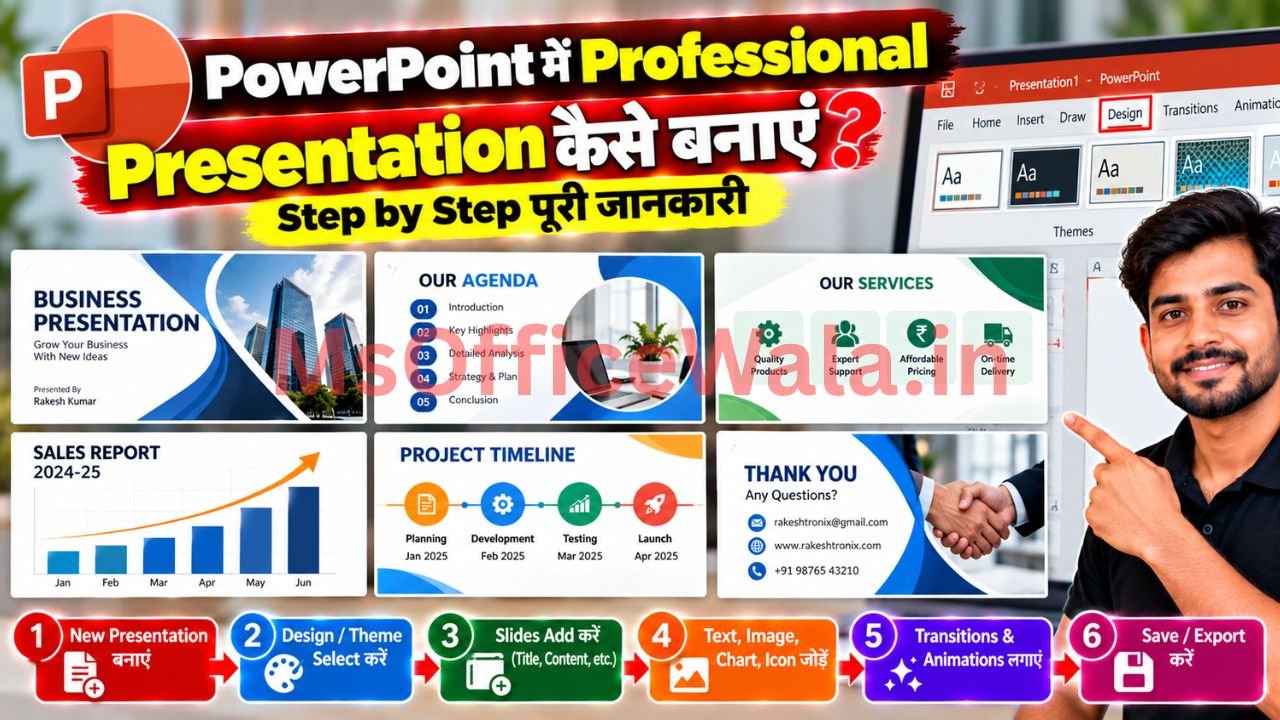
PowerPoint में presentation बनाना सिर्फ text को अलग-अलग slides पर लिख देना नहीं है। अगर presentation को professional दिखाना है, तो content, slide layout, font, colors, images और overall consistency पर ध्यान देना जरूरी है। अच्छी presentation में हर slide का design एक-दूसरे से जुड़ा हुआ लगता है और audience को information समझने में परेशानी नहीं होती।
PowerPoint में इसके लिए built-in Themes, Slide Layouts, Slide Master और Accessibility Checker जैसे tools मिलते हैं। Microsoft भी professional-looking presentation के लिए consistent theme, suitable slide layouts और visual elements इस्तेमाल करने की सलाह देता है।
Presentation शुरू करने से पहले Content तय करें
PowerPoint खोलते ही design चुनने के बजाय पहले यह तय करें कि presentation का उद्देश्य क्या है और audience कौन है।
मान लीजिए आपको “Digital Marketing” पर presentation बनानी है। तो slides कुछ इस तरह organize की जा सकती हैं:
| Slide | Content |
|---|---|
| 1 | Title / Topic |
| 2 | Introduction |
| 3 | Digital Marketing क्या है? |
| 4 | मुख्य प्रकार |
| 5 | Practical Example |
| 6 | Benefits / Challenges |
| 7 | Summary |
| 8 | Thank You / Q&A |
इस तरह पहले content का flow तय हो जाता है। फिर design पर काम करने से presentation में unnecessary slides या बार-बार दोहराई गई information कम होती है।
सही PowerPoint Theme चुनें
नई presentation बनाते समय Design tab में जाकर कोई suitable theme चुनें। PowerPoint themes में coordinated colors, fonts, backgrounds और effects होते हैं, जिससे पूरी presentation का basic visual style एक जैसा रखा जा सकता है।
Professional presentation के लिए ऐसा theme चुनें जिसमें text आसानी से पढ़ा जा सके। अगर presentation office meeting के लिए है, तो बहुत ज्यादा decorative theme की जगह clean design बेहतर हो सकता है। वहीं school या creative project में थोड़ा colorful design इस्तेमाल किया जा सकता है।
एक ही presentation में हर slide का अलग background और अलग font रखने से design बिखरा हुआ लग सकता है। Theme का फायदा यही है कि basic visual consistency अपने आप बनी रहती है।
Slide Layout का सही इस्तेमाल करें
हर नई slide पर manually Text Box बनाकर content डालना जरूरी नहीं है। Home → New Slide के पास मौजूद dropdown से जरूरत के अनुसार layout चुनें, जैसे Title and Content, Two Content, Comparison आदि।
Built-in layouts सिर्फ design के लिए नहीं हैं। Microsoft के अनुसार built-in slide layouts content के reading order को भी बेहतर तरीके से structure कर सकते हैं, जो accessibility के लिए उपयोगी है।
उदाहरण के लिए अगर किसी slide में एक तरफ explanation और दूसरी तरफ image चाहिए, तो Two Content layout ज्यादा convenient हो सकता है।
Slide पर बहुत ज्यादा Text न भरें
Professional presentation और Word document में एक बड़ा फर्क है। Presentation में पूरी कहानी paragraph के रूप में लिखने के बजाय short points + visual explanation ज्यादा practical रहती है।
उदाहरण के लिए यह लिखने के बजाय:
Digital marketing is a method of promoting products and services through various digital channels…
आप slide पर लिख सकते हैं:
Digital Marketing
- Online promotion
- Social Media
- Search Engines
- Email Marketing
- Website & Content
बाकी explanation presenter खुद बोल सकता है।
अगर slide देखकर audience को पूरा paragraph पढ़ना पड़ रहा है, तो presentation का visual purpose कमजोर हो सकता है।
Fonts और Colors को Consistent रखें
एक presentation में बहुत सारे fonts इस्तेमाल करने से design inconsistent लग सकता है। एक readable font family को headings और body text के लिए consistent तरीके से इस्तेमाल करना बेहतर रहता है।
अगर आपको पूरी presentation के fonts एक साथ बदलने हैं, तो View → Slide Master useful है। Microsoft के अनुसार Slide Master और theme fonts के जरिए presentation के title और body text की font settings को centrally control किया जा सकता है।
Colors में भी यही principle रखें। उदाहरण के लिए एक primary color और एक-दो supporting colors काफी हो सकते हैं। Text और background के बीच पर्याप्त contrast होना चाहिए ताकि presentation दूर बैठे audience को भी आसानी से पढ़ाई दे।
Slide Master से Professional Design बनाएं
अगर presentation में company name, logo, footer या एक particular design बार-बार दिखाई देना है, तो हर slide पर उसे manually copy करने की जरूरत नहीं है।
View → Slide Master खोलें और वहां common elements set करें। Slide Master में theme, background, fonts और layouts को centrally modify किया जा सकता है। Microsoft यह भी बताता है कि Slide Master को presentation की individual slides बनाने से पहले customize करना convenient रहता है।
उदाहरण के लिए company logo को Slide Master में रखने पर वह संबंधित slides पर consistent position में दिखाई दे सकता है।
Images और Charts का सही इस्तेमाल करें
जहां कोई concept image, diagram या chart से जल्दी समझाया जा सकता है, वहां सिर्फ text लिखने के बजाय visual इस्तेमाल करना बेहतर रहता है।
लेकिन image सिर्फ खाली जगह भरने के लिए न लगाएं। उसका presentation के topic से direct connection होना चाहिए।
अगर sales data दिखाना है, तो एक छोटा chart audience को numbers की लंबी list से ज्यादा आसानी से trend समझा सकता है। इसी तरह process समझाने के लिए SmartArt या simple diagram उपयोगी हो सकता है।
Images के लिए high-quality source इस्तेमाल करें और copyright/licensing का ध्यान रखें। किसी website से image मिल जाने का मतलब यह नहीं कि उसे हर presentation या commercial purpose के लिए freely इस्तेमाल किया जा सकता है।
Animations और Transitions का इस्तेमाल सीमित रखें
PowerPoint में animation और transitions presentation को engaging बना सकते हैं, लेकिन हर object को अलग animation देने की जरूरत नहीं होती।
अगर हर line, image और heading अलग-अलग तरीके से उड़कर आती रहे तो audience का ध्यान content से हट सकता है। इसलिए जरूरी जगह पर simple transition या animation इस्तेमाल करें।
Microsoft के basic presentation workflow में भी transition को पूरी presentation पर consistently apply करने का विकल्प दिया गया है।
एक presentation में दस अलग-अलग transition effects इस्तेमाल करने के बजाय एक consistent style ज्यादा साफ दिखाई देता है।
Presentation को Accessible भी बनाएं
Professional presentation सिर्फ देखने में अच्छी नहीं होनी चाहिए, बल्कि ज्यादा से ज्यादा लोगों के लिए readable भी होनी चाहिए।
PowerPoint में Review → Check Accessibility से Accessibility Checker चलाया जा सकता है। यह potential accessibility issues identify करके उन्हें ठीक करने के suggestions देता है।
हर slide को meaningful title देना भी useful है। Images में जरूरत के अनुसार Alt Text जोड़ें और केवल color के जरिए किसी important information को communicate करने से बचें। Microsoft की accessibility guidance sufficient contrast और meaningful slide titles पर भी जोर देती है।
Presentation Final करने से पहले क्या Check करें?
Presentation पूरी होने के बाद सिर्फ slides को edit mode में देखकर final न करें। Slide Show चलाकर देखें कि actual presentation में सब कुछ सही दिख रहा है या नहीं।
खासकर इन चीजों को check करें:
- Text कहीं cut तो नहीं हो रहा।
- Images की quality ठीक है या नहीं।
- सभी slides का font और design consistent है या नहीं।
- कोई spelling mistake तो नहीं।
- Charts और numbers सही हैं या नहीं।
- Videos या audio ठीक से चल रहे हैं या नहीं।
- बहुत ज्यादा animation तो नहीं है।
- सभी जरूरी slides का title मौजूद है या नहीं।
इसके बाद Review → Check Accessibility भी चला सकते हैं। Microsoft के अनुसार Accessibility Checker कई issues पकड़ सकता है, लेकिन final visual review फिर भी जरूरी है क्योंकि हर समस्या automatically detect नहीं होती।
Presentation को Professional दिखाने का Simple Formula
अगर आप शुरुआत कर रहे हैं, तो इस simple structure को याद रख सकते हैं:
Clear Content → Consistent Theme → Short Text → Useful Visuals → Readable Fonts → Limited Animation → Final Review
Professional presentation बनाने का मतलब हर slide को ज्यादा colorful या complicated बनाना नहीं है। असली फर्क तब आता है जब audience बिना confusion के क्या कहना है, क्यों कहना है और किस information पर ध्यान देना है, यह समझ पाती है।
Conclusion
PowerPoint में professional presentation बनाने के लिए पहले content का flow तैयार करें, फिर suitable theme और slide layouts चुनें। Slide Master से common design elements को consistent रखें, जरूरत के अनुसार images और charts इस्तेमाल करें और animations को सीमित रखें। Presentation पूरी होने पर Slide Show में उसका practical review करें और Accessibility Checker से accessibility issues भी check करें।
Website पर इस तरह का tutorial publish करते समय भी focus केवल keywords या word count पर नहीं होना चाहिए। Google Search की current guidance original, helpful और people-first content को प्राथमिकता देने की बात करती है, जबकि AdSense unique और relevant content तथा user experience पर जोर देता है।
FAQs
1. PowerPoint Presentation को Professional कैसे बनाएं?
एक consistent theme, readable fonts, limited colors, proper slide layouts, relevant images और कम लेकिन useful animations इस्तेमाल करें। हर slide में बहुत ज्यादा text भरने से बचें।
2. PowerPoint में सभी Slides का Design एक जैसा कैसे रखें?
Design → Theme का इस्तेमाल करें और common fonts, colors तथा background के लिए View → Slide Master का उपयोग करें। इससे presentation का overall design consistent रखना आसान होता है।
3. PowerPoint Presentation में Accessibility कैसे Check करें?
Presentation खोलकर Review → Check Accessibility चुनें। Accessibility Checker संभावित issues दिखाता है और उन्हें ठीक करने के लिए suggestions देता है।