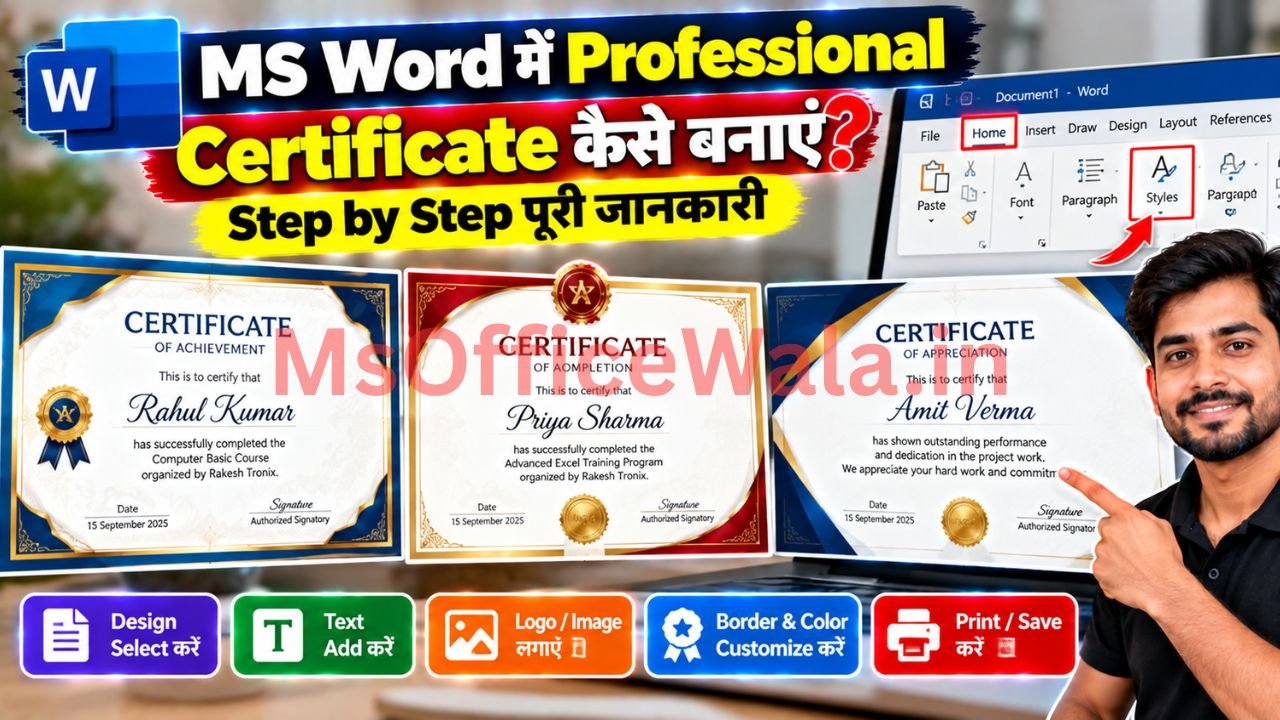
अगर आपको किसी Course, Training, Workshop, Achievement या Participation के लिए certificate बनाना है, तो MS Word में इसे काफी आसानी से तैयार किया जा सकता है। इसके लिए किसी अलग designing software की जरूरत जरूरी नहीं है। Word में Page Layout, Shapes, Text Box, WordArt, Images और formatting tools का इस्तेमाल करके एक साफ और professional-looking certificate बनाया जा सकता है।
एक practical तरीका यह है कि पहले page को landscape करें, फिर border और title तैयार करें, उसके बाद recipient का नाम, course/achievement की details, date और signature जैसी information को सही जगह रखें। Word में Text Box को document में कहीं भी position किया जा सकता है, जबकि Shapes का इस्तेमाल border और decorative elements के लिए किया जा सकता है।
ध्यान दें: Word में बनाया गया certificate केवल एक document/design है। किसी संस्था की official recognition, authorization या certification अलग बात है। Certificate में ऐसी affiliation या approval का दावा नहीं करना चाहिए जो वास्तव में मौजूद न हो।
Certificate बनाने से पहले Layout तैयार करें
सबसे पहले Word खोलकर Blank Document लें। Certificate के लिए landscape orientation आमतौर पर ज्यादा practical रहती है क्योंकि इससे नाम, title और signatures के लिए horizontal space मिलता है।
Layout → Orientation → Landscape चुनें।
इसके बाद Layout → Margins में जाकर Normal या जरूरत के अनुसार थोड़े छोटे margins चुन सकते हैं। बहुत ज्यादा decorative design बनाने के चक्कर में text को page के बिल्कुल किनारे तक ले जाना ठीक नहीं रहता।
अगर आप certificate को A4 paper पर print करने वाले हैं, तो Layout → Size → A4 select कर लेना बेहतर रहेगा।

Certificate के लिए Border कैसे बनाएं?
अब certificate को professional look देने के लिए border लगाया जा सकता है। इसके लिए:
Design → Page Borders
में जाएं और Box चुनें। यहां line style, width और color को अपने design के अनुसार set कर सकते हैं।
अगर आपको simple certificate बनाना है तो एक clean border पर्याप्त है। बहुत ज्यादा thick lines, multiple colors और unnecessary decorations certificate को उल्टा cluttered बना सकते हैं।
एक दूसरा तरीका Insert → Shapes से rectangle बनाना है। Word में shapes insert करके उनका size और position बदला जा सकता है।
Certificate का Main Title कैसे लिखें?
अब सबसे ऊपर certificate का मुख्य title डालें, जैसे:
CERTIFICATE OF COMPLETION
या
CERTIFICATE OF PARTICIPATION
इसे center align करके थोड़ा बड़ा font रखें। इसके नीचे एक छोटा introductory text दिया जा सकता है:
This certificate is proudly presented to
इसके बाद recipient का नाम सबसे prominent दिखाई देना चाहिए।
उदाहरण:
RAKESH KUMAR
इसके नीचे:
for successfully completing the MS Office Training Course
जैसा description दिया जा सकता है।
Certificate में कौन-सा wording इस्तेमाल करना है, यह certificate के वास्तविक purpose पर depend करेगा। अगर व्यक्ति ने सिर्फ किसी event में हिस्सा लिया है, तो Participation और अगर कोई course सफलतापूर्वक पूरा किया है, तो Completion जैसा wording अधिक स्पष्ट रहता है।
Name को Professional Look कैसे दें?
Certificate में सबसे ज्यादा attention recipient के नाम पर जाता है। इसलिए नाम को बाकी text से बड़ा रखें।
उदाहरण के लिए:
| Element | Example |
|---|---|
| Main Title | CERTIFICATE OF COMPLETION |
| Intro | This certificate is presented to |
| Recipient | RAKESH KUMAR |
| Achievement | For successfully completing… |
| Date | 25 September 2026 |
| Signature | Authorized Signature |
नाम के लिए कोई readable font चुनें। Script या decorative font इस्तेमाल कर रहे हैं तो पहले print preview जरूर देखें, क्योंकि बहुत ज्यादा decorative fonts छोटे size में पढ़ने में मुश्किल हो सकते हैं।
Text Box से Certificate को Better Design करें
Professional certificate बनाने में Text Box काफी useful है। Word में:
Insert → Text Box → Draw Text Box
चुनकर page पर अपना box draw कर सकते हैं। इसके अंदर text डालने के बाद font, alignment और spacing को अलग से control किया जा सकता है। Microsoft के अनुसार text box को document में कहीं भी रखा और उसका size बदला जा सकता है।
उदाहरण के लिए date को नीचे left side और signature को नीचे right side रखने के लिए अलग-अलग text boxes इस्तेमाल किए जा सकते हैं।
Text Box की outline दिखाई नहीं देनी चाहिए तो Shape Format → Shape Outline → No Outline कर सकते हैं।
इससे text ऐसा लगेगा जैसे वह page पर freely positioned है, जबकि वास्तव में वह text box के अंदर है।
Logo या Certificate Seal कैसे Add करें?
अगर certificate किसी वास्तविक school, institute, company या organization की ओर से है, तो उसका authorized logo इस्तेमाल किया जा सकता है।
Insert → Pictures से image insert करें और उसे सही जगह resize करें।
Logo की image बहुत बड़ी रखने की जरूरत नहीं है। अगर certificate के लिए कोई official seal या signature image इस्तेमाल कर रहे हैं, तो केवल वही image इस्तेमाल करें जिसके उपयोग का अधिकार आपके पास हो।
किसी दूसरे organization का logo केवल certificate को ज्यादा official दिखाने के लिए लगाना misleading हो सकता है। Google की Publisher Policies भी ऐसी representation की अनुमति नहीं देतीं जो affiliation या endorsement के बारे में गलत impression पैदा करे।
Signature और Date कहाँ रखें?
Certificate के bottom section में आमतौर पर signature और date रखे जाते हैं।
उदाहरण:
__________________
Authorized Signature
और दूसरी तरफ:
25 September 2026
Date
अगर दो signatures चाहिए, तो दोनों के लिए अलग-अलग text boxes या paragraphs का इस्तेमाल किया जा सकता है।
Signature के नीचे व्यक्ति का नाम और designation लिखना भी useful होता है। इससे बाद में certificate देखने वाले व्यक्ति को पता रहता है कि signature किस authority का है।
Certificate को Template के रूप में Save करें
अगर आपको एक ही design में बार-बार certificates बनाने हैं, तो हर बार नया certificate शुरू करने के बजाय उसे Word Template के रूप में save करना ज्यादा practical है।
Microsoft Word में document को template के रूप में save करने के लिए:
File → Save As → Word Template (.dotx)
चुन सकते हैं। Microsoft के अनुसार template को बाद में दोबारा खोलकर उसी basic design से नए documents बनाए जा सकते हैं।
उदाहरण के लिए एक training institute अपने certificate में केवल Name, Course, Date और Certificate Number बदलकर हर student के लिए नया certificate बना सकता है।
Certificate बनाते समय इन गलतियों से बचें
Certificate में सबसे common mistake है बहुत सारे fonts और colors का इस्तेमाल करना। एक main font और जरूरत के अनुसार दूसरा complementary font काफी होता है।
दूसरी गलती है information को page के किनारों के बहुत पास रखना। Print करते समय printer margins की वजह से कुछ content कट सकता है।
तीसरी बात, certificate को final करने से पहले Print Preview जरूर देखें। खासकर logo, signature, border और recipient name की position check करें।
अगर certificate digitally share करना है, तो final document को PDF में export करना practical रहता है। इससे recipient के system पर Word version या font differences के कारण layout बदलने की संभावना कम होती है।
एक Simple Professional Certificate Structure
              CERTIFICATE OF COMPLETION

          This certificate is proudly presented to

                    RAKESH KUMAR

       for successfully completing the MS Office
                    Training Course


Date: 25 September 2026          Authorized Signature
                                 Name / Designation
यह सिर्फ basic structure है। इसके चारों ओर border, logo और हल्के decorative elements जोड़कर इसे certificate जैसा look दिया जा सकता है।
Conclusion
MS Word में Professional Certificate बनाने के लिए सबसे जरूरी चीज महंगा design software नहीं, बल्कि clean layout और सही information hierarchy है। Landscape A4 page, simple border, clear title, prominent recipient name, सही description, date और authorized signature को balanced तरीके से रखने पर एक अच्छा certificate तैयार किया जा सकता है।
अगर आपको ऐसे certificates बार-बार बनाने हैं, तो final design को .dotx template के रूप में save कर लें। इससे अगली बार केवल जरूरी details बदलनी होंगी।
Google की current guidance के हिसाब से website पर इस तरह का tutorial publish करते समय content में अपना original explanation, practical examples और वास्तविक user value होना जरूरी है; केवल दूसरे sources की सामग्री को थोड़ा बदलकर publish करना उचित नहीं है। AdSense publishers को unique और relevant content देना होता है और applicable Publisher Policies का पालन करना होता है।
FAQs
1. क्या MS Word में बिना किसी दूसरे software के Certificate बनाया जा सकता है?
हां। Word में Page Layout, Page Borders, Shapes, Text Boxes, Pictures और text formatting tools का इस्तेमाल करके certificate बनाया जा सकता है।
2. Certificate के लिए Word में कौन-सा page size रखें?
अगर certificate A4 paper पर print करना है, तो Layout → Size → A4 चुन सकते हैं। Landscape orientation में certificate का horizontal layout बनाना आसान रहता है।
3. एक ही Certificate Design को बार-बार कैसे इस्तेमाल करें?
Certificate तैयार करने के बाद उसे File → Save As → Word Template (.dotx) के रूप में save करें। फिर उसी template से नए certificates बनाए जा सकते हैं।