
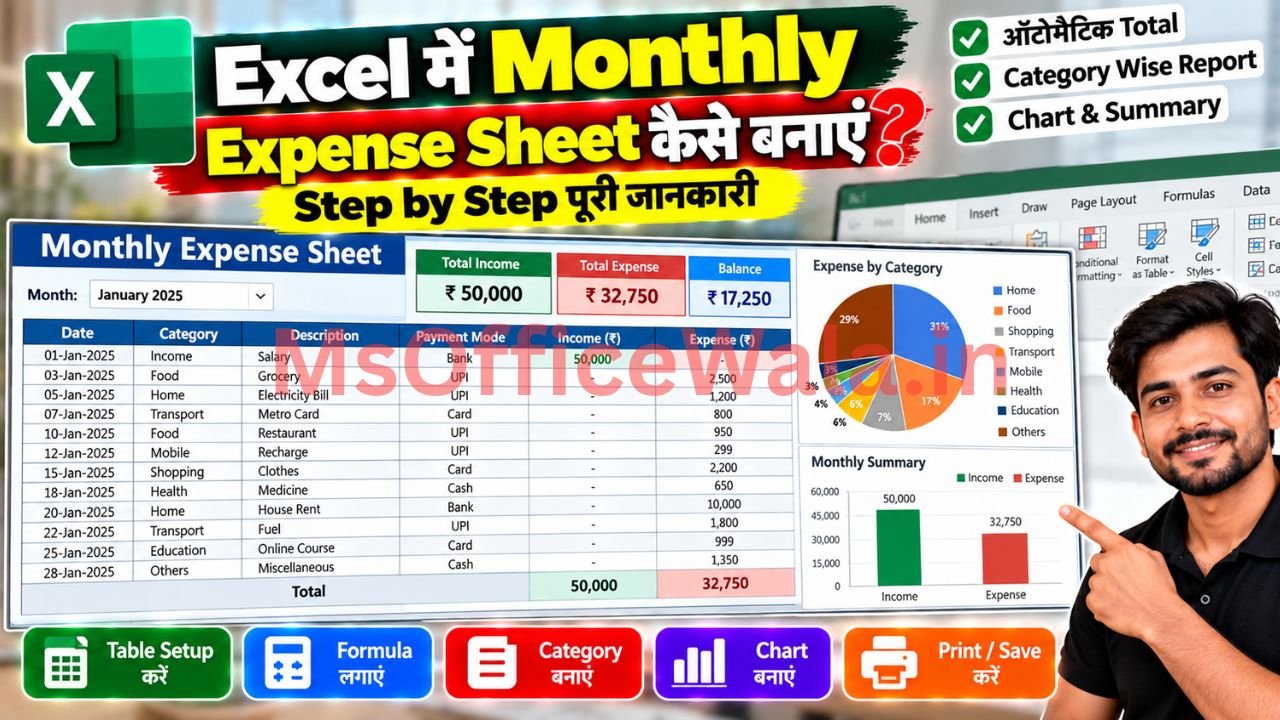
अगर महीने के खर्च का हिसाब याद रखने के लिए आप अलग-अलग जगह notes बनाते हैं, तो Excel में एक simple Monthly Expense Sheet बनाना ज्यादा आसान रहेगा। इसमें हर खर्च की date, category, description और amount दर्ज कर सकते हैं और formulas की मदद से महीने का Total Expense भी automatically निकाला जा सकता है।
एक practical expense sheet में बहुत ज्यादा columns रखने की जरूरत नहीं होती। शुरुआत के लिए Date, Expense Category, Description, Payment Mode और Amount काफी हैं। बाद में जरूरत के अनुसार Budget, Notes या Paid By जैसे columns जोड़े जा सकते हैं।
Monthly Expense Sheet का Basic Format
सबसे पहले Excel में एक नई worksheet खोलें और पहली row में headings रखें:
| Date | Category | Description | Payment Mode | Amount |
|---|---|---|---|---|
| 01-09-2026 | Grocery | Monthly Grocery | UPI | ₹2,500 |
| 03-09-2026 | Travel | Auto/Metro | Cash | ₹300 |
| 05-09-2026 | Bills | Mobile Recharge | UPI | ₹399 |
| 07-09-2026 | Food | Restaurant | Card | ₹650 |
इस तरह हर खर्च एक अलग row में रहेगा। इससे बाद में filter, sorting और summary बनाना आसान होता है।
Data को Excel Table में बदलना भी useful है। पूरा range select करके Ctrl + T दबाएं और My table has headers चुनें। Microsoft के अनुसार Excel Table data को visually organize और analyze करने में मदद करती है।

Expense Category की Dropdown List बनाएं
हर बार Category manually type करने पर spelling अलग-अलग हो सकती है, जैसे Grocery, grocery और Groceries। बाद में category-wise calculation करते समय इससे परेशानी हो सकती है।
इसे avoid करने के लिए एक अलग जगह categories की list बनाएं:
Grocery
Food
Travel
Bills
Shopping
Rent
Medical
Other
अब Category column select करके:
Data → Data Validation → Allow: List
चुनें और अपनी category list को Source में select करें।
Excel की Data Validation feature से cell में dropdown बनाया जा सकता है, जिससे user predefined options में से value चुन सकता है। Microsoft यह भी recommend करता है कि dropdown की source list को Excel Table में रखने से list में items add/remove करने पर associated dropdown automatically update हो सकता है।
इससे expense entry ज्यादा consistent रहती है।
Total Monthly Expense Automatically निकालें
अब सबसे important हिस्सा है total expense।
मान लीजिए Amount column E है और आपका data E2 से E100 तक है। Total निकालने के लिए formula लगाएं:
=SUM(E2:E100)अगर आपने data को Excel Table में convert किया है, तो table के नीचे Total Row भी इस्तेमाल कर सकते हैं। इसका फायदा यह है कि जैसे-जैसे data बढ़ता है, table के साथ calculation manage करना आसान रहता है।
उदाहरण के लिए अगर महीने में आपके खर्च ₹2,500 + ₹300 + ₹399 + ₹650 हैं, तो SUM formula उनका total automatically calculate कर देगा।
Category-wise Expense कैसे देखें?
सिर्फ total खर्च जानना काफी नहीं होता। अक्सर असली सवाल होता है कि पैसा सबसे ज्यादा किस category में जा रहा है?
इसके लिए आप अलग summary section बना सकते हैं:
| Category | Total Expense |
|---|---|
| Grocery | ₹4,500 |
| Food | ₹2,300 |
| Travel | ₹1,800 |
| Bills | ₹2,100 |
| Shopping | ₹3,200 |
अगर आप formulas से category-wise total निकालना चाहते हैं, तो SUMIF उपयोगी रहेगा।
मान लीजिए Category column B में है और Amount column E में। Grocery का total निकालने के लिए:
=SUMIF(B:B,"Grocery",E:E)इसी तरह Food के लिए "Food" और Travel के लिए "Travel" इस्तेमाल कर सकते हैं।
इससे हर transaction manually जोड़ने की जरूरत नहीं पड़ेगी।
Budget और Actual Expense को साथ रखें
अगर आप सिर्फ खर्च record करने के बजाय यह भी देखना चाहते हैं कि budget से कितना पैसा बचा या ज्यादा खर्च हुआ, तो sheet में दो additional columns रख सकते हैं:
| Category | Budget | Actual Expense | Difference |
|---|---|---|---|
| Grocery | ₹5,000 | ₹4,500 | ₹500 |
| Food | ₹3,000 | ₹3,400 | -₹400 |
| Travel | ₹2,000 | ₹1,800 | ₹200 |
Difference के लिए formula हो सकता है:
=B2-C2Positive amount का मतलब budget के अंदर खर्च है, जबकि negative amount दिखाता है कि actual expense budget से ज्यादा हो गया है।
यह section monthly expense sheet को सिर्फ record-keeping sheet की जगह एक basic budget tracker बना देता है।
ज्यादा खर्च वाली Categories को Highlight करें
अगर आप चाहते हैं कि budget से ज्यादा खर्च होने पर cell अपने आप highlight हो जाए, तो Conditional Formatting इस्तेमाल कर सकते हैं।
उदाहरण के लिए Difference column select करें:
Home → Conditional Formatting → Highlight Cells Rules
या जरूरत के अनुसार New Rule से custom condition बनाएं।
Conditional Formatting Excel में cell values के आधार पर automatically formatting apply कर सकती है। Microsoft के अनुसार custom rules में formula का इस्तेमाल करके भी यह तय किया जा सकता है कि formatting कब लागू हो।
इससे पूरी sheet manually check करने की जरूरत कम हो जाती है।
Payment Mode भी Record करें
Expense sheet में Payment Mode column छोटा लग सकता है, लेकिन बाद में काफी useful होता है।
आप इसमें:
Cash, UPI, Debit Card, Credit Card, Bank Transfer
जैसी values रख सकते हैं।
फिर आपको यह समझने में आसानी होगी कि महीने में कितना खर्च cash से हुआ और कितना digital payments से।
इसके लिए Payment Mode column में भी Data Validation dropdown बनाया जा सकता है। Dropdown का फायदा यह है कि entries एक consistent format में रहती हैं।
Monthly Expense Sheet को साफ और आसान रखें
Expense tracker बनाते समय हर possible detail को एक ही sheet में भर देना जरूरी नहीं है। अगर आप Date, Category, Description, Payment Mode और Amount के साथ काम शुरू कर रहे हैं, तो पहले इसी structure को maintain करें।
जरूरत पड़ने पर बाद में Budget, Notes, Person या Payment Status जैसे columns जोड़ सकते हैं।
एक और useful habit है कि Date column में actual Excel dates रखें, सिर्फ text के रूप में date type न करें। इससे sorting, filtering और future monthly analysis आसान रहेगा।
अगर आप पूरे साल का expense record रखना चाहते हैं, तो हर महीने के लिए अलग-अलग worksheet बनाने के बजाय एक ही Expense Data sheet में सभी transactions रख सकते हैं। फिर Date, Category या Month के आधार पर filter और PivotTable से summary निकालना ज्यादा convenient रहेगा।
Monthly Expense Sheet का Simple Structure
एक practical workbook कुछ इस तरह रख सकते हैं:
| Sheet | काम |
|---|---|
| Expense Data | सभी daily expenses |
| Categories | Dropdown के लिए category list |
| Monthly Summary | Total और category-wise summary |
| Budget | Monthly/category budget |
यह structure छोटा है, लेकिन आगे चलकर इसे detailed personal finance tracker में expand किया जा सकता है।
अगर data बढ़ जाए तो PivotTable से month और category के हिसाब से summary बनाना भी useful रहेगा। इससे हजारों transactions में से भी monthly spending pattern देखना आसान हो सकता है।
Conclusion
Excel में Monthly Expense Sheet बनाने के लिए शुरुआत simple रखें। Date, Category, Description, Payment Mode और Amount से एक clean expense table बनाएं, Category और Payment Mode के लिए dropdown लगाएं और SUM तथा SUMIF जैसे formulas से automatic totals निकालें। Budget की जरूरत हो तो Budget और Actual Expense की तुलना भी जोड़ सकते हैं।
सबसे जरूरी बात यह है कि sheet ऐसी हो जिसे आप रोजाना आसानी से update कर सकें। बहुत complicated tracker बनाने के बजाय consistent data entry ज्यादा useful है।
इस तरह के tutorial को website पर publish करते समय भी focus सिर्फ keyword या word count पर नहीं होना चाहिए। Google Search की current guidance helpful, reliable और people-first content पर जोर देती है, जबकि AdSense unique और relevant content तथा user value की अपेक्षा करता है।
FAQs
1. Excel में Monthly Expense का Total कैसे निकालें?
अगर Amount column E में है, तो =SUM(E2:E100) formula लगाकर selected range के सभी expenses का total निकाला जा सकता है।
2. Excel Expense Sheet में Category का Dropdown कैसे बनाएं?
Category cells select करें और Data → Data Validation → Allow: List चुनें। फिर अपनी categories की list को Source में select करें।
3. Excel में Budget से ज्यादा खर्च होने पर कैसे पता चलेगा?
Budget और Actual Expense के बीच Difference निकालें, जैसे =B2-C2। इसके बाद Conditional Formatting से negative values को automatically highlight किया जा सकता है।