MS Word में काम करते समय अगर document के बीच या आखिर में अचानक एक Extra Blank Page आ जाए, तो उसे सिर्फ Backspace दबाकर हटाना हमेशा आसान नहीं होता। इसकी वजह अक्सर Empty Paragraph, Manual Page Break, Section Break या document के आखिरी paragraph की positioning होती है।
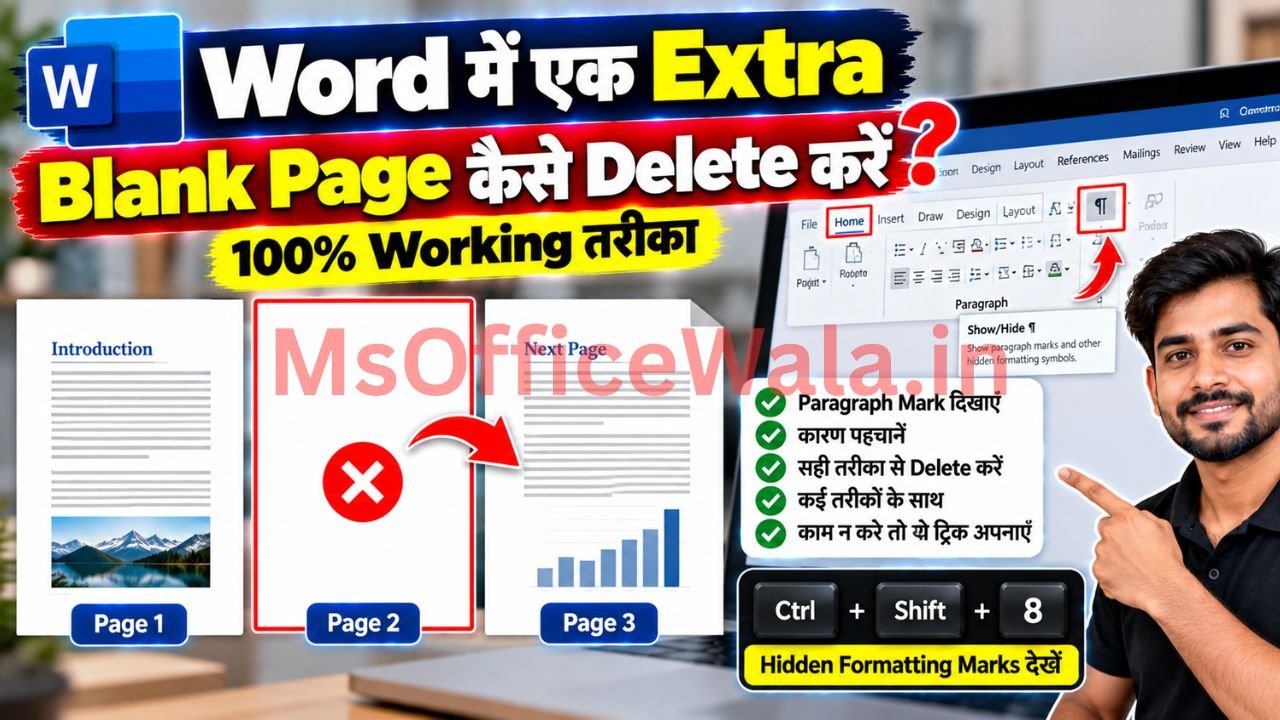
सबसे पहले Home > Show/Hide (¶) ऑन करें। इससे छिपे हुए paragraph marks, page breaks और section breaks दिखाई देने लगते हैं और blank page का असली कारण पता चल जाता है। Microsoft भी unwanted blank page troubleshoot करने के लिए formatting marks दिखाने की सलाह देता है।
सबसे पहले Blank Page का कारण पता करें
Word में blank page देखकर सीधे कई बार Backspace दबाना सही तरीका नहीं है। इससे पिछले page का content या formatting भी बदल सकती है।
इसलिए ऊपर Home tab में जाकर ¶ Show/Hide पर click करें। Shortcut से भी इसे toggle किया जा सकता है:
Ctrl + Shift + 8
अब blank page पर देखें कि वहां ¶, Page Break या Section Break जैसा कोई marker दिखाई दे रहा है या नहीं। Microsoft के अनुसार Show/Hide formatting marks hidden characters और paragraph marks को screen पर दिखाता है।
यही छोटा सा step आपको बताएगा कि blank page क्यों बन रहा है।

Extra Blank Page में Empty Paragraph हैं तो कैसे हटाएं?
कई बार blank page पर सिर्फ एक या कई ¶ paragraph marks होते हैं। ये खाली paragraphs होते हैं, जिनकी वजह से Word content को अगले page तक push कर सकता है।
ऐसी स्थिति में blank page पर दिखाई दे रहे extra paragraph marks को select करें और Delete या Backspace दबाएं।
अगर एक ही खाली paragraph है, तो उसके marker को select करके delete करना पर्याप्त हो सकता है। Word for the web में भी empty paragraphs को select करके delete करने का यही तरीका Microsoft बताता है।
लेकिन अगर आखिरी blank page सिर्फ एक ¶ marker की वजह से बनी है और उसे delete करने पर भी page नहीं जा रहा, तो यह थोड़ा अलग मामला हो सकता है।
Document के End में Blank Page आ रही है तो यह तरीका अपनाएं
Word document के अंत में एक blank page आने का एक common कारण उसका required end paragraph है। Microsoft के अनुसार Word में document के अंत में एक paragraph mark रहता है जिसे पूरी तरह delete नहीं किया जा सकता। अगर वह previous page पर fit नहीं हो रहा है, तो blank page दिखाई दे सकती है।
ऐसे case में:
Ctrl + Shift + 8 दबाकर paragraph marks दिखाएं।
Blank page पर मौजूद आखिरी ¶ को select करें।
अब Font Size box में 1 लिखकर Enter दबाएं।
इससे उस अंतिम paragraph की size 1 point हो जाएगी और वह अक्सर पिछले page में fit हो जाता है, जिससे blank page हट जाती है। Microsoft इसी method को final blank page के लिए recommended workaround के रूप में बताता है।
अगर फिर भी page दिखाई दे रहा है, तो document के bottom margin को थोड़ा adjust करना पड़ सकता है। हालांकि margin बदलने से पहले document का overall layout जरूर check करें।
Page Break की वजह से Blank Page हो तो
कई बार user ने गलती से Ctrl + Enter दबा दिया होता है या document में manually Page Break insert हो जाता है। यह blank page का बहुत common कारण है।
Show/Hide ¶ ऑन करने के बाद अगर आपको:
Page Break
लिखा दिखाई देता है, तो उस Page Break को select करें और Delete दबाएं।
Microsoft के अनुसार manual page break को हटाया जा सकता है, जबकि Word द्वारा automatically लगाए गए page breaks को सीधे delete नहीं किया जा सकता। Automatic page breaks document के content flow के अनुसार reposition किए जा सकते हैं।
इसलिए अगर आपको Page Break साफ दिखाई दे रहा है, तो उसे delete करना blank page हटाने का सीधा तरीका है।
Section Break की वजह से Blank Page हो तो सावधानी रखें
यह थोड़ा tricky मामला है।
अगर blank page के पास Section Break (Next Page), Section Break (Odd Page) या Section Break (Even Page) दिखाई दे रहा है, तो उसे तुरंत delete करना हमेशा सही नहीं होता। Section Break document की अलग formatting को control कर सकता है, जैसे page orientation, headers/footers, page numbering और columns।
Microsoft के अनुसार Next Page, Odd Page और Even Page section breaks कुछ situations में blank page create कर सकते हैं। खासकर Odd/Even Page section break में Word अगले उपयुक्त odd या even page से नया section शुरू करता है, इसलिए बीच में खाली page दिखाई दे सकती है।
अगर उस section break की जरूरत नहीं है, तो उसे carefully delete किया जा सकता है। लेकिन अगर document में अलग-अलग page numbering, Landscape page या अलग Header/Footer बना हुआ है, तो Section Break delete करने से document की formatting बदल सकती है।
ऐसे case में कभी-कभी section break को Continuous में बदलना ज्यादा सही होता है:
Layout → Breaks → Continuous
Microsoft भी section break से unwanted blank page की स्थिति में, जहां suitable हो, break type को Continuous में बदलने का तरीका बताता है।
Table के बाद Blank Page आ रही है तो क्या करें?
अगर document का आखिरी हिस्सा एक table पर खत्म हो रहा है और उसके बाद blank page दिखाई दे रही है, तो अक्सर वही final paragraph problem पैदा कर सकता है। Word को table के बाद required paragraph रखना होता है और कभी-कभी वह paragraph अगले page पर चला जाता है।
ऐसे में ऊपर बताए गए तरीके से अंतिम ¶ को select करके उसका font size 1 point करना practical solution हो सकता है।
यह तरीका table को delete या resize करने से बेहतर हो सकता है, क्योंकि आपकी actual table formatting सुरक्षित रहती है।
Page Break और Section Break में अंतर समझें
Blank page हटाते समय सबसे ज्यादा confusion इन्हीं दोनों को लेकर होता है।
| कारण | क्या करें |
|---|---|
Empty Paragraph ¶ | Extra paragraph delete करें |
| Manual Page Break | Page Break select करके Delete करें |
| Final Paragraph | Font size 1 pt करके previous page में fit करें |
| Section Break | जरूरत check करें; delete या Continuous करें |
| Automatic Page Break | Content/paragraph formatting adjust करें |
Automatic page break को delete नहीं किया जा सकता। अगर किसी paragraph की settings जैसे Page break before, Keep with next या Keep lines together के कारण pagination बदल रही है, तो Paragraph > Line and Page Breaks settings check करनी पड़ सकती हैं।
Blank Page हटाते समय ये गलती न करें
सबसे common mistake है कि user बिना कारण समझे blank page पर लगातार Backspace दबाता रहता है। इससे पिछले page का content ऊपर खिसक सकता है और formatting खराब हो सकती है।
दूसरी गलती है Section Break को बिना check किए delete करना। अगर वह break अलग page numbering या orientation के लिए लगाया गया है, तो उसे हटाने से पूरा document प्रभावित हो सकता है।
इसलिए पहले Show/Hide (¶) ऑन करें, marker पहचानें और फिर उसी के अनुसार action लें।
अगर document में बहुत सारे sections हैं, तो View > Draft mode भी section breaks को पहचानने में मदद कर सकता है। Microsoft blank page के section-break issues को troubleshoot करते समय Draft view इस्तेमाल करने का सुझाव देता है।
Word for the Web में Blank Page कैसे हटाएं?
Word for the web में empty paragraphs और manual page breaks को हटाया जा सकता है। लेकिन Section Break को delete या modify करने के लिए desktop Word की जरूरत पड़ सकती है। Microsoft की current guidance भी यही बताती है।
इसलिए अगर browser वाले Word में blank page किसी section break की वजह से है और उसे manage करने का option नहीं मिल रहा, तो document को Open in Desktop App करके edit करना ज्यादा practical रहेगा।
Conclusion
Word में Extra Blank Page हटाने का एक ही universal तरीका नहीं है। पहले Home > Show/Hide (¶) से कारण पहचानें। अगर Empty Paragraph है तो उसे delete करें, Page Break है तो उसे हटाएं और अगर आखिरी paragraph की वजह से page बन रही है तो उसका font size 1 point कर सकते हैं। Section Break मिलने पर थोड़ा सावधान रहें, क्योंकि उसे हटाने से document की formatting बदल सकती है।
FAQs
1. Word में Blank Page Delete क्यों नहीं हो रही है?
आमतौर पर इसकी वजह Empty Paragraph, Manual Page Break, Section Break या document के अंत में मौजूद required paragraph हो सकता है। Ctrl + Shift + 8 दबाकर formatting marks दिखाएं और कारण पहचानें।
2. Word में Page Break कैसे Delete करें?
Home → Show/Hide (¶) ऑन करें। दिखाई दे रहे Page Break को select करें और Delete दबाएं। यह तरीका manual page break के लिए है; automatic page breaks को सीधे delete नहीं किया जा सकता।
3. Table के बाद खाली Page क्यों आती है?
अगर document के अंत में table है, तो उसके बाद Word का required end paragraph अगले page पर चला सकता है। उस ¶ को select करके font size 1 point करने से वह previous page पर fit हो सकता है और blank page हट सकती है।