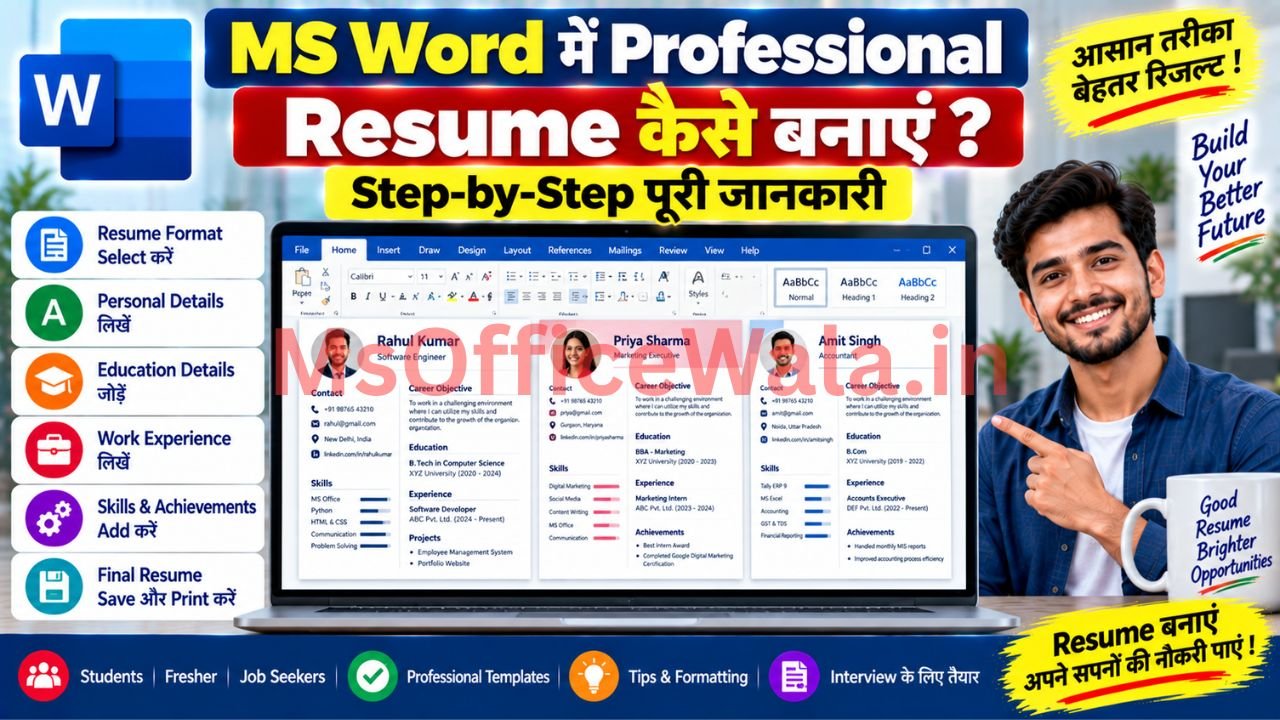
Resume बनाते समय सिर्फ अपनी पढ़ाई और job experience लिख देना काफी नहीं है। अगर information सही जगह पर नहीं है, formatting बिगड़ी हुई है या resume जरूरत से ज्यादा लंबा है, तो आपकी अच्छी qualifications भी ठीक से सामने नहीं आ पातीं। Microsoft Word में आप blank document से resume बना सकते हैं या पहले से उपलब्ध Resume Template को customize कर सकते हैं। Microsoft भी Word में resume बनाने के लिए templates का इस्तेमाल करने का विकल्प देता है।
MS Word में Resume बनाने का सबसे आसान तरीका
अगर आप पहली बार resume बना रहे हैं, तो blank page से पूरा design बनाने के बजाय Word का ready-made template इस्तेमाल करना आसान रहेगा।
Microsoft Word खोलें और File → New पर जाएँ। Search box में Resume लिखें। अब Word आपको अलग-अलग resume templates दिखाएगा। अपनी जरूरत के हिसाब से कोई simple और साफ template चुनकर Create पर click करें। इसके बाद template में मौजूद sample information को अपनी details से replace कर दें।
अगर आपके Word में template search नहीं दिख रहा है, तो आप Blank Document से भी resume बना सकते हैं। इसमें आपको खुद headings, spacing, font और sections तैयार करने होंगे।
Resume में कौन-कौन सी जानकारी रखें?
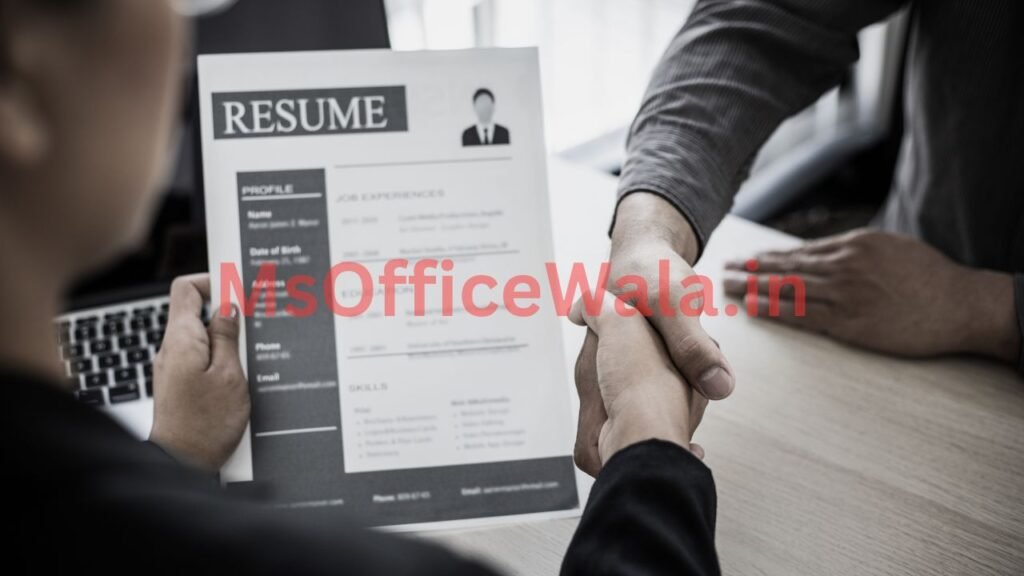
एक professional resume में वही information रखें जो job के लिए relevant हो। सामान्य तौर पर सबसे ऊपर आपका Name, Mobile Number, Email Address और Location दिया जा सकता है।
इसके बाद एक छोटा Career Summary या Profile Summary रखें। इसमें 2–4 lines में बताएं कि आप किस field में काम करना चाहते हैं और आपके पास कौन-सी प्रमुख skills हैं।
इसके बाद Work Experience, Education, Skills, Certifications और जरूरत के अनुसार Projects जैसे sections रखें।
अगर आप fresher हैं और आपके पास job experience नहीं है, तो experience section को जबरदस्ती भरने की जरूरत नहीं है। उसकी जगह education, internship, projects, computer skills या relevant certifications को बेहतर तरीके से दिखाया जा सकता है।
Resume का basic structure
| Section | क्या लिखें |
|---|---|
| Name & Contact | नाम, मोबाइल, email, location |
| Profile Summary | छोटा professional introduction |
| Experience | Company, designation, अवधि और काम |
| Education | Qualification, institute, year |
| Skills | Job से संबंधित skills |
| Projects | Relevant academic या personal projects |
| Certifications | Relevant courses/certificates |
Word में Resume की Formatting कैसी रखें?
Professional resume में बहुत ज्यादा colours, decorative fonts और graphics इस्तेमाल करने की जरूरत नहीं होती। सबसे important चीज है कि document पढ़ने में आसान हो।
Name को बाकी text से थोड़ा बड़ा रखें और section headings को Bold किया जा सकता है। Body text के लिए कोई साफ और आसानी से पढ़ा जाने वाला font रखें। पूरी file में font styles बार-बार बदलने से resume असंगठित दिखाई दे सकता है।
Spacing भी काफी important है। हर section को एक-दूसरे से थोड़ा अलग रखें ताकि recruiter information जल्दी scan कर सके।
Word के templates में कई बार layout के लिए tables का इस्तेमाल किया जाता है। जरूरत के अनुसार table की rows बढ़ाई जा सकती हैं और borders को No Border करके clean layout बनाया जा सकता है। Microsoft भी resume templates को customize करते समय tables और Format Painter जैसे Word tools का उपयोग करने की जानकारी देता है।
Resume में अपनी Job Experience कैसे लिखें?
सिर्फ यह लिखना कि “मैंने XYZ Company में काम किया” बहुत useful नहीं है। इसके बजाय आपने वहाँ क्या काम किया और आपकी responsibility क्या थी, उसे short और clear तरीके से लिखें।
उदाहरण के लिए:
गलत तरीका:
“Computer पर काम किया।”
बेहतर तरीका:
“Excel में daily sales data maintain किया और monthly reports तैयार कीं।”
इससे reader को आपके actual work के बारे में ज्यादा स्पष्ट जानकारी मिलती है। जहाँ possible हो, काम के साथ measurable result भी दिया जा सकता है, लेकिन केवल वही information लिखें जिसे आप सच में explain कर सकें।
Fresher के लिए Resume कैसे बनाएं?
अगर आप fresher हैं तो resume में experience न होने की वजह से परेशान होने की जरूरत नहीं है। Resume को education और skills के आसपास तैयार करें।
उदाहरण के लिए अगर आपने B.Com किया है और Excel अच्छी तरह आता है, तो केवल “MS Excel” लिखने के बजाय relevant skills जैसे data entry, basic formulas, sorting/filtering या reporting का उल्लेख किया जा सकता है—बशर्ते आपको वास्तव में इनका knowledge हो।
अगर आपने college project, internship या कोई practical project किया है, तो उसे भी शामिल करें। इससे resume केवल qualification की list नहीं रह जाता।
Resume में Photo लगानी चाहिए या नहीं?
हर job के लिए photo लगाना जरूरी नहीं है। यह job, employer और industry की requirement पर depend करता है। अगर job advertisement में photo मांगी गई है, तभी उसे include करना ज्यादा उचित है।
इसी तरह Aadhaar number, PAN number, bank details या ऐसी personal information resume में बिना जरूरत नहीं डालनी चाहिए। Resume का उद्देश्य आपकी professional qualifications और relevant experience दिखाना है।
Resume को PDF में Save करना क्यों जरूरी है?
Resume पूरा होने के बाद उसे केवल Word document के रूप में भेजने के बजाय PDF copy भी तैयार रखें। इससे दूसरे device पर layout बदलने की संभावना कम होती है और document share करना आसान रहता है।
Microsoft Word में तैयार resume को PDF के रूप में export किया जा सकता है। Microsoft की वर्तमान guidance के अनुसार Word for the web में भी File → Export → Download as PDF से PDF बनाया जा सकता है।
File का नाम भी simple रखें, जैसे:
Rakesh_Kumar_Resume.pdf
Microsoft भी resume save करते समय नाम और “resume” जैसे पहचानने योग्य शब्द इस्तेमाल करने की सलाह देता है।
Resume बनाते समय इन गलतियों से बचें
सबसे common mistake है resume को बहुत ज्यादा colourful और stylish बना देना। Design ऐसा होना चाहिए जो information को support करे, उससे ध्यान न हटाए।
दूसरी बड़ी गलती है हर job के लिए बिल्कुल same resume भेजना। अगर किसी position के लिए Excel, accounting और reporting important हैं, तो आपके relevant skills और experience स्पष्ट रूप से दिखाई देने चाहिए।
Spelling mistakes, गलत mobile number, पुराने email address और inconsistent dates भी जरूर check करें। Word का Editor spelling और grammar की गलतियाँ पहचानने में मदद कर सकता है।
Resume final करने से पहले उसे एक बार mobile और computer दोनों पर देखें। PDF बनाकर खुद पढ़ना भी useful है, क्योंकि कभी-कभी Word में सही दिखने वाला layout PDF में अलग दिखाई दे सकता है।
क्या Word का Resume Template इस्तेमाल करना सही है?
हाँ, खासकर beginners के लिए यह practical तरीका है। Word में पहले से professionally designed resume और cover letter templates उपलब्ध हैं, जिन्हें अपनी information के अनुसार customize किया जा सकता है।
लेकिन template को जस का तस इस्तेमाल न करें। Sample text हटाएँ, अपने actual experience और skills डालें और जरूरत के अनुसार sections बदलें। Resume का design आपकी qualification से ज्यादा important नहीं है।
निष्कर्ष
MS Word में professional resume बनाने के लिए महंगा software या complicated design की जरूरत नहीं है। एक साफ template चुनें, relevant information को सही order में रखें, formatting consistent रखें और final file को PDF में save करने से पहले अच्छी तरह check करें।
सबसे जरूरी बात यह है कि resume में वही skills, experience और qualifications लिखें जिन्हें आप interview में confidently explain कर सकें। Google की current Search guidance भी useful, original और people-first content पर जोर देती है; इसी तरह resume में भी दिखावे से ज्यादा साफ और relevant information काम आती है।
FAQs
1. MS Word में Resume बनाने के लिए कौन-सा Word version चाहिए?
Resume templates Microsoft 365 के साथ-साथ कई recent Word versions जैसे Word 2024, Word 2021 और कुछ पुराने versions में भी उपलब्ध हैं। Template availability version और platform के अनुसार थोड़ी अलग हो सकती है।
2. Resume Word में बनाएं या PDF में?
Resume तैयार करने के लिए Word convenient है, लेकिन job application के लिए PDF copy रखना practical रहता है। PDF में document का layout share करते समय ज्यादा consistent रहता है।
3. क्या Resume में 2 page रख सकते हैं?
हाँ। Resume की length आपके experience और relevant information पर depend करनी चाहिए। Fresher के लिए अनावश्यक information जोड़कर pages बढ़ाने के बजाय concise resume बेहतर रहता है। Experienced candidate को relevant achievements और work history दिखाने के लिए ज्यादा space की जरूरत हो सकती है।