
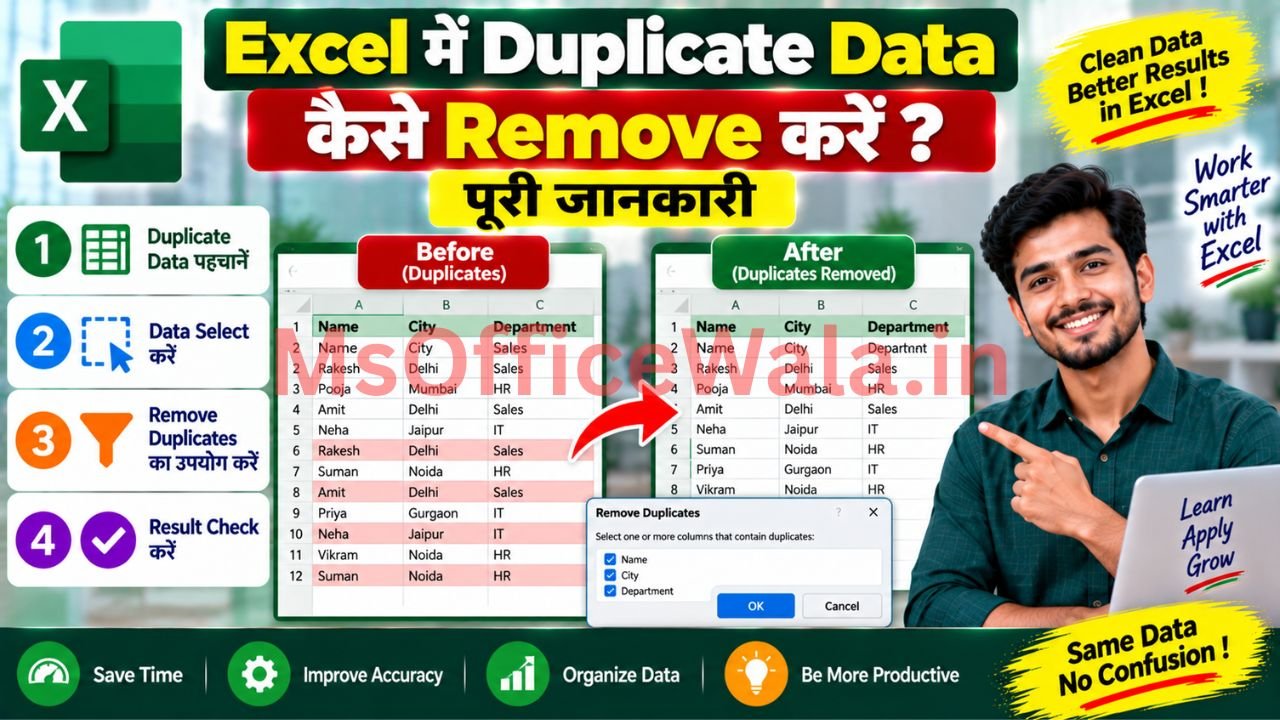
Excel में काम करते समय एक ही नाम, मोबाइल नंबर, ID या पूरी row कई बार आ जाए तो data को समझना और report बनाना मुश्किल हो जाता है। अच्छी बात यह है कि Excel में duplicate data पहचानने और उसे हटाने के लिए built-in Remove Duplicates feature मौजूद है।
सबसे जरूरी बात यह है कि duplicate हटाने से पहले यह तय कर लें कि आपको केवल duplicate entries पहचाननी हैं या उन्हें वास्तव में delete भी करना है। Excel में Remove Duplicates करने पर duplicate records selected data से स्थायी रूप से हट जाते हैं, हालांकि तुरंत Ctrl + Z से बदलाव वापस किया जा सकता है।
Excel में Duplicate Data क्या होता है?
मान लीजिए आपकी Excel sheet में customer का data है:
| Name | Mobile Number | City |
|---|---|---|
| Rahul | 9876543210 | Delhi |
| Amit | 9876543211 | Jaipur |
| Rahul | 9876543210 | Delhi |
| Suresh | 9876543212 | Hisar |
यहाँ पहली और तीसरी row एक जैसी हैं। इसलिए Excel इन्हें duplicate row मान सकता है।
लेकिन duplicate का मतलब हमेशा केवल एक ही column में समान value होना नहीं है। यह इस बात पर निर्भर करता है कि Remove Duplicates में आपने कौन-कौन से columns select किए हैं। अगर आप Name और Mobile Number दोनों को comparison के लिए चुनते हैं, तो Excel इन दोनों के combination को देखकर duplicate तय करेगा।

Excel में Duplicate Data Remove करने का सबसे आसान तरीका
सबसे पहले अपनी Excel file की original copy बना लेना बेहतर है। क्योंकि Remove Duplicates वास्तव में data delete करता है। Microsoft भी duplicate हटाने से पहले original data की copy रखने की सलाह देता है।
अब जिस data से duplicates हटाने हैं, उसमें किसी भी cell पर click करें। अगर आपका data table के रूप में है तो और भी आसानी होगी।
इसके बाद ऊपर Data tab पर जाएँ और Remove Duplicates option पर click करें।
अब एक dialog box खुलेगा। इसमें आपकी table के सभी columns दिखाई देंगे।
कौन-से columns select करने हैं?
यही सबसे important step है।
मान लीजिए आपकी sheet में ये columns हैं:
Name | Mobile | City | Salary
अगर आप केवल Mobile को duplicate मानकर records हटाना चाहते हैं, तो सिर्फ Mobile column को select रखें।
अगर Name + Mobile दोनों समान होने पर ही record duplicate माना जाए, तो दोनों columns select करें।
ध्यान रखें कि जिस column को आप comparison में select नहीं करते, उसकी पूरी row फिर भी delete हो सकती है। उदाहरण के लिए आपने Name और Mobile को select किया और दोनों समान मिले, तो Excel उस पूरी row को remove करेगा, जिसमें City और Salary जैसी दूसरी information भी शामिल हो सकती है।
Columns चुनने के बाद OK पर click करें। Excel duplicate records को हटाकर एक message दिखाएगा कि कितने duplicate values हटाए गए और कितने unique values बाकी हैं।
Excel सामान्यतः duplicate entries में पहली occurrence को रखता है और बाद की identical entries को remove करता है।
Duplicate हटाने से पहले उन्हें Highlight कैसे करें?
अगर आपको सीधे data delete करने में डर लग रहा है, तो पहले duplicates को highlight करना बेहतर तरीका है।
जिस range को check करना है उसे select करें। फिर जाएँ:
Home → Conditional Formatting → Highlight Cells Rules → Duplicate Values
इसके बाद Excel duplicate values को selected formatting के साथ highlight कर देगा। इससे आप पहले manually देख सकते हैं कि कौन-सा data वास्तव में duplicate है।
यह तरीका खास तौर पर तब उपयोगी है जब आपकी sheet में हजारों records हों और आप बिना जाँचे कोई important information delete नहीं करना चाहते।
केवल Unique Data चाहिए तो Duplicate Delete करना जरूरी नहीं
कई बार आपका उद्देश्य duplicate data delete करना नहीं होता। आपको बस एक अलग जगह पर unique names या unique values की list चाहिए।
अगर आपके Excel version में UNIQUE function उपलब्ध है, तो आप इसका इस्तेमाल कर सकते हैं।
उदाहरण के लिए अगर names A2:A100 में हैं:
=UNIQUE(A2:A100)यह selected range से unique values की अलग list तैयार कर सकता है। Microsoft के अनुसार UNIQUE function Excel 2021, Excel 2024 और Microsoft 365 समेत कई current Excel versions में उपलब्ध है।
इसका फायदा यह है कि original data को delete किए बिना आपको साफ unique list मिल जाती है।
Duplicate Data Remove करते समय इन गलतियों से बचें
सबसे common mistake है बिना backup बनाए Remove Duplicates चला देना। खासकर salary sheet, customer database या attendance records जैसे important data में ऐसा करने से unwanted information भी हट सकती है।
दूसरी गलती है गलत column select करना। अगर आपको mobile number के आधार पर duplicate हटाना है, लेकिन आपने Name और Mobile दोनों select कर दिए, तो result आपकी उम्मीद से अलग हो सकता है।
एक और समस्या तब आती है जब data देखने में समान लगता है लेकिन वास्तव में formatting या displayed value अलग होती है। Microsoft के अनुसार Excel duplicate comparison में cell में दिखाई देने वाली value को ध्यान में रखता है; इसलिए dates और number formatting जैसी चीजें result को प्रभावित कर सकती हैं।
अगर data किसी external source से आया है तो extra spaces या inconsistent entries भी पहले check करें। सिर्फ Remove Duplicates चलाने से हर तरह की data-cleaning problem हल नहीं होती। Microsoft की data-cleaning guidance भी backup और साफ tabular structure से शुरुआत करने की सलाह देती है।
Excel में Duplicate Data Remove करने के तरीके
| तरीका | कब इस्तेमाल करें |
|---|---|
| Remove Duplicates | Duplicate records को वास्तव में हटाना हो |
| Conditional Formatting | पहले duplicate entries पहचाननी हों |
| UNIQUE Formula | Original data को बिना बदले unique list बनानी हो |
| Power Query | बड़े या बार-बार आने वाले data-cleaning काम में |
Power Query में भी selected columns के आधार पर duplicate rows remove की जा सकती हैं, इसलिए बड़े datasets या repeat होने वाले data-cleaning workflows में यह उपयोगी विकल्प है।
निष्कर्ष
Excel में duplicate data हटाने के लिए Data → Remove Duplicates सबसे सीधा तरीका है, लेकिन इसे इस्तेमाल करने से पहले यह जरूर तय करें कि duplicate किस आधार पर माना जाना चाहिए। केवल duplicate पहचानना हो तो Conditional Formatting बेहतर है, जबकि original data को सुरक्षित रखते हुए unique list बनानी हो तो UNIQUE formula उपयोगी है।
इस तरह आप सिर्फ duplicate हटाने के बजाय अपने data के हिसाब से सही तरीका चुन सकते हैं।
FAQs
1. Excel में Duplicate Remove करने का shortcut क्या है?
Remove Duplicates के लिए कोई single default keyboard shortcut नहीं है। आप Data → Remove Duplicates option इस्तेमाल कर सकते हैं। जरूरत पड़ने पर Ribbon के keyboard access keys का उपयोग किया जा सकता है।
2. क्या Remove Duplicates से original data वापस आ सकता है?
हाँ, अगर आपने अभी-अभी duplicates हटाए हैं तो Ctrl + Z दबाकर बदलाव undo किया जा सकता है। फिर भी important data पर काम करने से पहले backup रखना बेहतर है।
3. Excel में बिना data delete किए duplicate कैसे पता करें?
Data select करके Home → Conditional Formatting → Highlight Cells Rules → Duplicate Values पर जाएँ। इससे duplicates highlight हो जाएंगे और original data delete नहीं होगा।