अगर आपके पास कोई PDF file है और उसमें text बदलना, कुछ नया लिखना, spelling ठीक करना या content delete करना है, तो हर बार अलग PDF editing software की जरूरत नहीं पड़ती। Microsoft Word में PDF को खोलकर उसे editable Word document में convert किया जा सकता है और फिर उसमें बदलाव किए जा सकते हैं। Microsoft के अनुसार यह तरीका खास तौर पर उन PDFs में बेहतर काम करता है जिनमें text ज्यादा है।
ध्यान रखने वाली बात यह है कि Word PDF को सीधे उसी format में edit नहीं करता। वह PDF की एक copy बनाकर उसे Word document में convert करता है। इसलिए original PDF सुरक्षित रहती है, लेकिन converted document का layout बिल्कुल पहले जैसा रहे, यह जरूरी नहीं है।
Word में PDF File Edit कैसे करें?
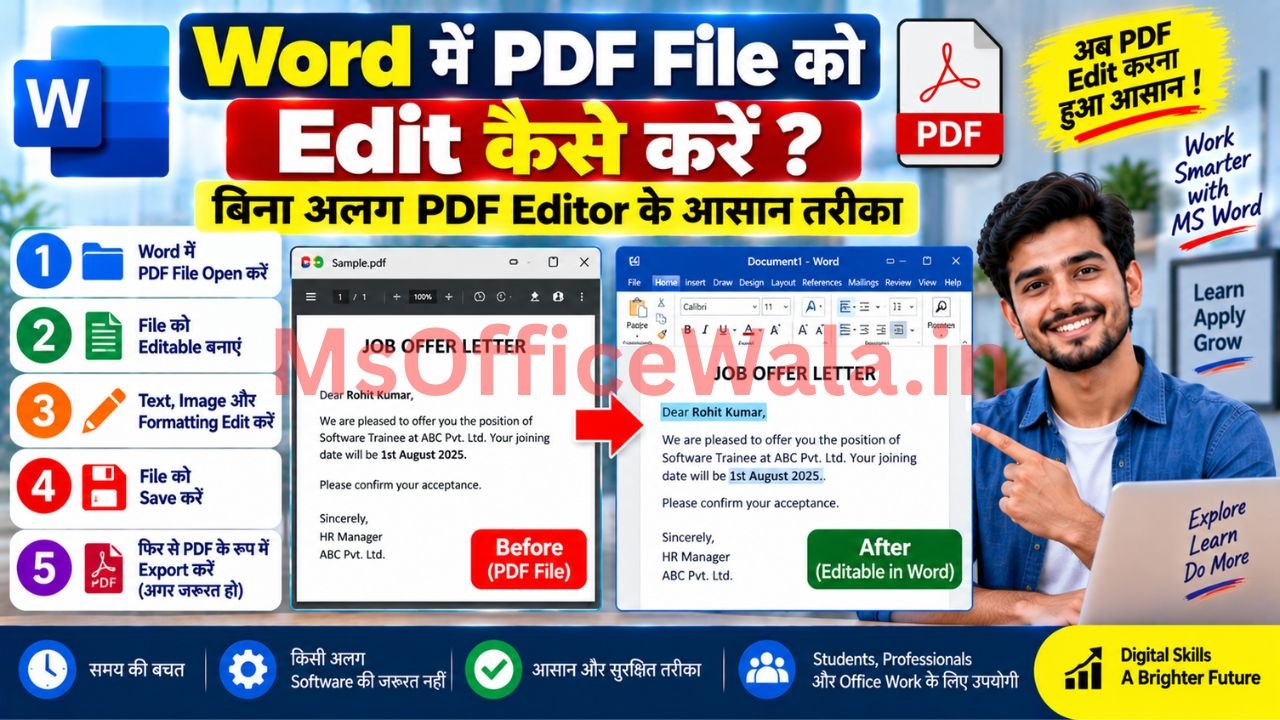
सबसे पहले अपने computer में Microsoft Word खोलें। इसके बाद File → Open → Browse पर जाएँ और जिस PDF को edit करना है, उसे select करें।
PDF open करते समय Word एक message दिखाएगा। इसमें बताया जाएगा कि PDF की एक copy बनाकर उसे editable Word document में convert किया जाएगा।
यहाँ OK पर click करें।
अब Word PDF के content को Word format में convert करने की कोशिश करेगा। Conversion पूरा होने के बाद आप सामान्य Word document की तरह text को select करके उसमें बदलाव कर सकते हैं। Microsoft के अनुसार original PDF इस process में बदलती नहीं है; Word उसकी copy को convert करता है।
PDF Edit करने के Steps
| Step | क्या करना है |
|---|---|
| 1 | Microsoft Word खोलें |
| 2 | File → Open पर जाएँ |
| 3 | PDF file select करें |
| 4 | Conversion message पर OK करें |
| 5 | Text में जरूरी बदलाव करें |
| 6 | File को DOCX या PDF में save करें |
PDF में Text कैसे Change करें?
जब PDF Word में convert हो जाए, तो उस जगह पर click करें जहाँ text बदलना है। अब पुराने text को delete करके नया text लिख सकते हैं।
उदाहरण के लिए किसी PDF में लिखा है:
Mobile Number: 9876543210
और आपको number बदलना है, तो converted document में पुराने number को select करके नया number type किया जा सकता है।
इसी तरह spelling mistake ठीक करना, paragraph में नया sentence जोड़ना या किसी unnecessary text को हटाना भी संभव है।
हालाँकि यह सुविधा हर PDF में एक जैसी तरह से काम नहीं करती। PDF एक fixed-format file होती है, जबकि Word document में text और objects अलग-अलग editable elements के रूप में व्यवस्थित होते हैं। Word conversion के दौरान PDF के layout को समझकर उसे Word objects में बदलने की कोशिश करता है।
क्या PDF का पूरा Layout बिल्कुल Same रहेगा?
जरूरी नहीं। यही वह बात है जिसे PDF edit करते समय सबसे ज्यादा ध्यान रखना चाहिए।
अगर PDF simple text document है, तो conversion काफी अच्छा हो सकता है। लेकिन PDF में complex tables, multiple columns, page borders, graphics, footnotes या कई अलग-अलग design elements हैं, तो Word में खुलने के बाद formatting बदल सकती है। Microsoft भी बताता है कि converted file का page-to-page correspondence original PDF जैसा perfect नहीं हो सकता।
उदाहरण के लिए original PDF में एक paragraph page के नीचे खत्म हो रहा था, लेकिन Word में conversion के बाद वही paragraph अगली line या अगले page पर जा सकता है।
इसलिए edit करने के बाद पूरे document को एक बार शुरू से अंत तक check करना जरूरी है।
Scanned PDF को Word में कैसे Edit करें?
अगर PDF किसी document को scan करके बनाई गई है, तो स्थिति थोड़ी अलग हो सकती है।
कई scanned PDFs में असल में editable text नहीं होता, बल्कि हर page एक image की तरह मौजूद होता है। ऐसे PDF को Word खोल सकता है, लेकिन अगर content image के रूप में आया है तो आप उस text को सामान्य Word text की तरह सीधे edit नहीं कर पाएंगे। Microsoft भी बताता है कि अगर PDF में मुख्य रूप से charts या graphics हों, तो पूरा page image के रूप में दिखाई दे सकता है।
Scanned document में text recognition की accuracy scan की quality और text की clarity पर depend करती है। इसलिए conversion के बाद spelling और numbers को जरूर verify करें।
Edit करने के बाद PDF को दोबारा PDF में कैसे Save करें?
PDF में बदलाव करने के बाद आपके पास दो options हैं। अगर आगे भी document में editing करनी है तो इसे Word Document (.docx) के रूप में save कर सकते हैं।
अगर final file किसी व्यक्ति को भेजनी है या PDF format में ही रखनी है, तो इसे दोबारा PDF के रूप में save/export करें।
Word के desktop version में PDF बनाने के लिए File → Save As या उपलब्ध PDF export option का इस्तेमाल किया जा सकता है। Microsoft Word में edited document को PDF के रूप में save करने की सुविधा देता है।
एक practical तरीका यह है कि original PDF को कभी overwrite न करें। उदाहरण के लिए:
Original: Salary_Slip.pdf
Edited Word File: Salary_Slip_Edited.docx
Final PDF: Salary_Slip_Final.pdf
इससे जरूरत पड़ने पर original document आपके पास सुरक्षित रहेगा।
कौन-सी PDF Word में आसानी से Edit होगी?
Word में PDF editing के लिए simple, text-based documents ज्यादा suitable होते हैं। जैसे सामान्य letters, reports, agreements या text-heavy documents।
इसके विपरीत heavily designed PDFs, scanned pages, complicated tables और graphics वाले documents में conversion के बाद ज्यादा formatting problems आ सकती हैं। Microsoft की documentation भी text-heavy PDFs के साथ conversion को बेहतर बताती है।
अगर PDF मूल रूप से Word, Excel या किसी दूसरे Office application से बनाई गई थी और आपके पास उसकी original Office file मौजूद है, तो उस original file में बदलाव करके फिर PDF बनाना अक्सर ज्यादा साफ तरीका होता है।
PDF Edit करते समय इन गलतियों से बचें
सबसे पहले original PDF की copy जरूर रखें। Conversion के बाद document को बिना check किए सीधे किसी को भेजना भी ठीक नहीं है।
खासकर name, date, amount, mobile number, table और page formatting को ध्यान से verify करें। अगर PDF किसी official document या financial record से जुड़ी है, तो conversion के बाद हर important detail को original PDF से compare करना बेहतर रहेगा।
एक और बात—अगर PDF पर editing restriction, password या organization-level protection लगी है, तो सामान्य conversion से हर restriction हट जाएगी, ऐसा मानना सही नहीं है।
क्या Word में PDF Edit करना Free है?
यह आपके पास उपलब्ध Word version और license पर depend करता है। Microsoft Word के supported desktop versions PDF को Word document में convert करके edit करने की सुविधा देते हैं। Microsoft की वर्तमान documentation में Microsoft 365 और Word 2024, 2021, 2019 तथा 2016 जैसे desktop versions के लिए यह feature documented है।
इसलिए किसी third-party PDF editor को install करने से पहले अपने computer में मौजूद Word version को check करना उपयोगी है।
निष्कर्ष
Word में PDF edit करने का सबसे आसान तरीका है PDF को Word में Open करना, उसे editable document में convert होने देना और फिर जरूरी बदलाव करना। Simple text वाली PDF में यह तरीका काफी practical है, लेकिन complex design या scanned PDF में formatting और text recognition की समस्या आ सकती है।
इसलिए PDF edit करने के बाद सिर्फ content नहीं, बल्कि पूरा layout भी check करें और final file को PDF के रूप में save करने से पहले original document से जरूरी details verify कर लें।
FAQs
1. क्या बिना PDF Editor के Word में PDF edit कर सकते हैं?
हाँ। Supported desktop versions of Microsoft Word में PDF को open करके Word document में convert किया जा सकता है और फिर content edit किया जा सकता है।
2. Word में PDF खोलने पर उसका format क्यों बदल जाता है?
क्योंकि PDF fixed-format file होती है और Word उसे editable document structure में convert करता है। Complex tables, graphics, columns और कुछ formatting elements conversion के दौरान बदल सकते हैं।
3. क्या scanned PDF को Word में edit कर सकते हैं?
यह PDF पर depend करता है। अगर scanned PDF में text image के रूप में है, तो Word उसे हमेशा सीधे editable text में नहीं बदल पाएगा। OCR/text recognition की जरूरत पड़ सकती है और conversion के बाद accuracy को manually check करना चाहिए।