
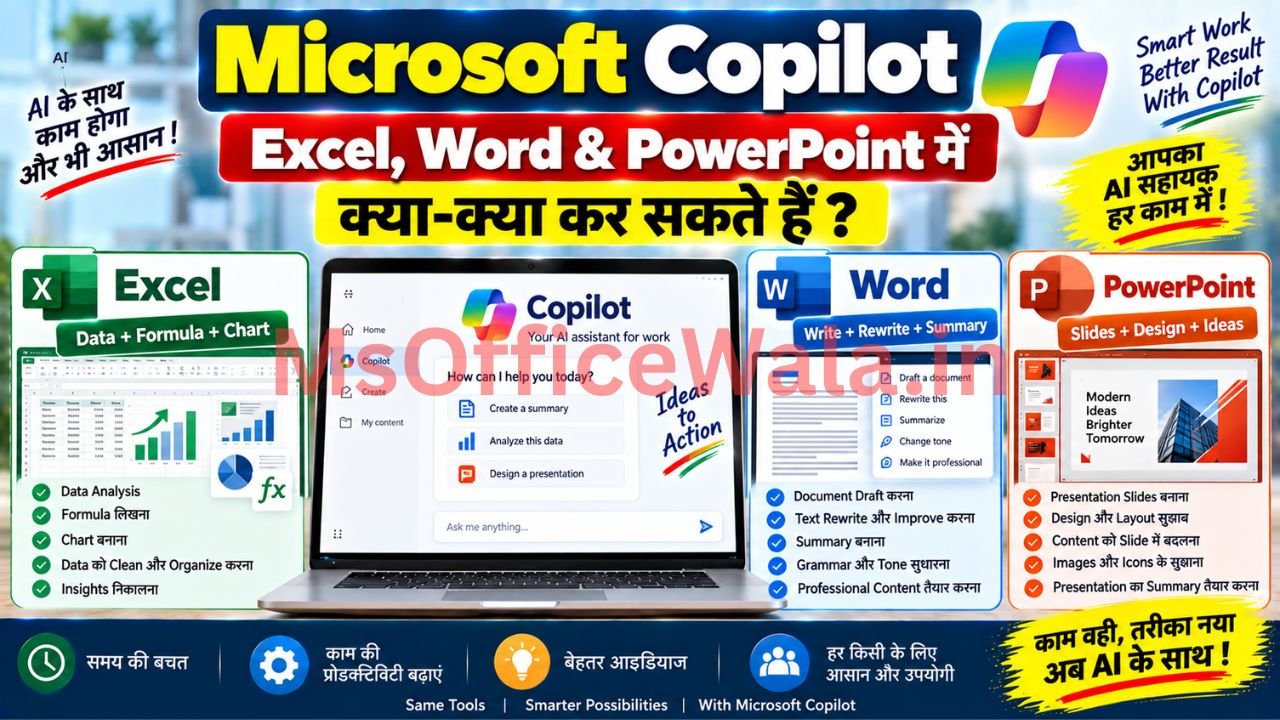
अगर आप Word में बार-बार content लिखते हैं, Excel में formulas और reports बनाते हैं या PowerPoint presentation तैयार करने में काफी समय लग जाता है, तो Microsoft Copilot इन कामों में AI assistant की तरह मदद कर सकता है। आप सामान्य भाषा में अपना काम बता सकते हैं और Copilot draft बनाने, data समझने, formulas तैयार करने, presentation बनाने या existing content को improve करने जैसे काम कर सकता है। Microsoft के अनुसार Copilot की capabilities Word, Excel और PowerPoint में अलग-अलग तरीके से काम करती हैं और उपलब्ध features आपके subscription/license पर निर्भर कर सकते हैं।
ध्यान रखें कि Copilot का मतलब यह नहीं है कि हर काम बिना checking के छोड़ दिया जाए। Microsoft खुद generated files और content को share करने से पहले review करने की सलाह देता है।
Microsoft Copilot क्या है?
Microsoft Copilot को आप Microsoft 365 apps में मिलने वाले AI assistant के रूप में समझ सकते हैं। इसमें आपको हर काम के लिए complicated commands याद रखने की जरूरत नहीं होती। आप लिख सकते हैं कि आपको क्या चाहिए और Copilot उपलब्ध context के आधार पर जवाब या content तैयार कर सकता है।
उदाहरण के लिए Word में आप कह सकते हैं—“इस document का छोटा summary बनाओ”, Excel में—“इस sales data का monthly analysis करो”, और PowerPoint में—“इस topic पर presentation तैयार करो।”
Microsoft के current documentation के अनुसार Word, Excel और PowerPoint में Copilot अब content creation और editing के साथ कई multi-step tasks में भी मदद कर सकता है।

Word में Copilot से क्या-क्या कर सकते हैं?
Word में सबसे बड़ा फायदा writing और document editing में मिलता है। अगर आपके पास blank page है और समझ नहीं आ रहा कि शुरुआत कैसे करें, तो Copilot से किसी topic पर पहला draft तैयार करवाया जा सकता है।
मान लीजिए आपको “Employee Training Program” पर document बनाना है। आप Copilot को topic, जरूरी points और desired length बता सकते हैं। इसके बाद तैयार content को अपनी जरूरत के अनुसार edit किया जा सकता है।
Existing document के साथ भी Copilot उपयोगी है। यह लंबे document का summary बनाने, किसी specific information के बारे में सवाल पूछने, text को rewrite करने और उसकी tone बदलने में मदद कर सकता है। Microsoft के अनुसार Word में Copilot text को table में बदलने और writing को improve करने के लिए suggestions देने जैसे काम भी कर सकता है।
उदाहरण के लिए अगर आपने एक formal letter लिखा है लेकिन उसकी language बहुत complicated है, तो आप Copilot से उसे “simple और professional language में rewrite करो” कह सकते हैं।
Word में practical use
| काम | Copilot से मदद |
|---|---|
| Document लिखना | Initial draft तैयार करना |
| Long document | Summary बनाना |
| Editing | Rewrite और refinement |
| Table | Text को table में बदलना |
| Ideas | Topic पर नए points सुझाना |
Excel में Copilot से क्या कर सकते हैं?
Excel में Copilot सिर्फ formula लिखने तक सीमित नहीं है। Microsoft के अनुसार यह data analysis, formulas, charts, PivotTables, formatting, sorting और filtering जैसे कामों में सहायता कर सकता है।
मान लीजिए आपके पास पूरे साल की sales sheet है। आप Copilot से पूछ सकते हैं:
“किस महीने में सबसे ज्यादा sales हुई?”
या:
“इस data का monthly trend बताओ और chart बनाओ।”
अगर आपको किसी calculation के लिए formula समझ नहीं आ रहा है, तो आप अपनी जरूरत plain language में बता सकते हैं। Copilot formula generate करने में मदद कर सकता है।
Excel में एक और उपयोगी बात यह है कि Copilot के अलग-अलग modes उपलब्ध हैं, जिनमें chat, plan और edit जैसे options शामिल हैं। Edit mode में Copilot आपके निर्देश के आधार पर workbook में changes कर सकता है।
फिर भी important financial, salary या business data में Copilot के result को manually verify करना जरूरी है। AI-generated formula या analysis को बिना जांचे final report में इस्तेमाल करना सही तरीका नहीं है।
PowerPoint में Copilot से Presentation कैसे बनाएं?
PowerPoint में presentation बनाते समय सबसे ज्यादा समय outline, slides और content तैयार करने में लग सकता है। Copilot इस शुरुआती काम को काफी आसान कर सकता है।
आप किसी topic का नाम देकर presentation का draft बनवाने की कोशिश कर सकते हैं। इसके अलावा Microsoft के अनुसार Copilot किसी existing Word document के content से presentation तैयार करने में भी मदद कर सकता है।
उदाहरण के लिए आपके पास “Digital Marketing Strategy” की Word report है। उससे presentation का structure तैयार कराया जा सकता है और बाद में slides को अपनी जरूरत के अनुसार edit किया जा सकता है।
Copilot presentation को summarize करने, slides के बारे में questions का जवाब देने, slides जोड़ने या content reorganize करने जैसे कामों में भी मदद कर सकता है। Current PowerPoint Copilot features में presentation editing और AI-generated visuals से संबंधित capabilities भी शामिल हैं।
तीनों Apps को साथ में कैसे इस्तेमाल करें?
Copilot का असली फायदा तब ज्यादा दिखाई देता है जब आप Word, Excel और PowerPoint को एक workflow में इस्तेमाल करते हैं।
मान लीजिए आपने Excel में sales data रखा है। पहले Copilot से data का analysis और जरूरी charts तैयार कर सकते हैं। फिर उसी information के आधार पर Word में एक report तैयार की जा सकती है और अंत में PowerPoint में management presentation बनाई जा सकती है।
Microsoft भी Copilot को अलग-अलग Microsoft 365 apps के बीच connected workflow के रूप में इस्तेमाल करने की दिशा में आगे बढ़ा रहा है।
Copilot इस्तेमाल करते समय किन बातों का ध्यान रखें?
सबसे जरूरी बात है कि Copilot के जवाब को final answer न मानें। AI कभी-कभी गलत calculation, inappropriate wording या ऐसा information दे सकता है जो आपके actual data से match न करे।
दूसरी बात subscription की है। हर Microsoft 365 user को समान Copilot features नहीं मिलते। उपलब्ध capabilities account, subscription, app version और license के आधार पर अलग हो सकती हैं। Microsoft के अनुसार कुछ advanced Word, Excel और PowerPoint Agent capabilities के लिए Microsoft 365 Copilot license जरूरी है।
Prompt भी जितना clear होगा, result उतना useful होने की संभावना रहती है। केवल “Report बनाओ” लिखने के बजाय यह बताना बेहतर है कि report किसके लिए है, कितनी लंबी चाहिए और उसमें कौन-कौन से points शामिल होने चाहिए।
निष्कर्ष
Microsoft Copilot को Word, Excel और PowerPoint में एक काम आसान करने वाले AI assistant की तरह इस्तेमाल किया जा सकता है। Word में writing और document editing, Excel में data analysis और formulas तथा PowerPoint में presentation creation और refinement इसके practical uses हैं।
लेकिन इसे human checking का replacement नहीं समझना चाहिए। खासकर business, financial और official documents में generated content, calculations और final formatting को खुद verify करना जरूरी है। सही prompt और सही review के साथ Copilot repetitive काम का समय कम करने में काफी उपयोगी हो सकता है।
FAQs
1. क्या Microsoft Copilot Excel में Formula बना सकता है?
हाँ। Copilot in Excel आपकी जरूरत के अनुसार formulas generate करने में मदद कर सकता है और data analysis, charts तथा PivotTables जैसे कामों में भी सहायता देता है। उपलब्ध features आपके Microsoft 365 subscription और Copilot access पर निर्भर करते हैं।
2. क्या Copilot Word से PowerPoint Presentation बना सकता है?
हाँ। Microsoft के अनुसार PowerPoint Copilot existing Word document के content से presentation तैयार करने में मदद कर सकता है। इसके बाद slides को अपनी जरूरत के अनुसार review और edit किया जा सकता है।
3. क्या Microsoft Copilot से बनाई गई file को बिना check किए इस्तेमाल कर सकते हैं?
ऐसा करना सही नहीं है। Microsoft खुद generated files को share करने से पहले review करने की सलाह देता है। खासकर important documents, calculations और business information में final result को manually verify करना चाहिए।