

Excel में data डालते समय कभी पूरा नाम RAHUL KUMAR, कभी rahul kumar और कभी Rahul Kumar लिखा हुआ मिल जाता है। बड़ी list में ऐसे अलग-अलग format को manually ठीक करना काफी समय ले सकता है। अच्छी बात यह है कि Excel में text का case बदलने के लिए तीन आसान functions मिलते हैं—UPPER, LOWER और PROPER। Microsoft की official documentation के अनुसार इन functions से existing text को uppercase, lowercase और proper case में बदला जा सकता है।
मान लीजिए A2 cell में rahul kumar लिखा है। अगर आपको इसे RAHUL KUMAR बनाना है तो =UPPER(A2) इस्तेमाल करें। rahul kumar को Rahul Kumar बनाना हो तो =PROPER(A2) और सभी letters को छोटे अक्षरों में करना हो तो =LOWER(A2) इस्तेमाल किया जा सकता है।
Excel में UPPERCASE कैसे करें?
अगर किसी cell में text छोटे या mixed letters में है और आप सभी English letters को capital करना चाहते हैं, तो UPPER function सबसे आसान तरीका है।
मान लीजिए A2 में लिखा है:
ms office wala
B2 में formula लगाएँ:
=UPPER(A2)Result आएगा:
MS OFFICE WALA
Microsoft के अनुसार UPPER(text) दिए गए text को uppercase में convert करता है।
यह तरीका product codes, department names, headings या ऐसे data में उपयोगी हो सकता है जहाँ सभी English letters capital में रखने हों।
उदाहरण:
| Original Text | Formula | Result |
|---|---|---|
| ms office wala | =UPPER(A2) | MS OFFICE WALA |
| computer course | =UPPER(A3) | COMPUTER COURSE |
| excel formula | =UPPER(A4) | EXCEL FORMULA |
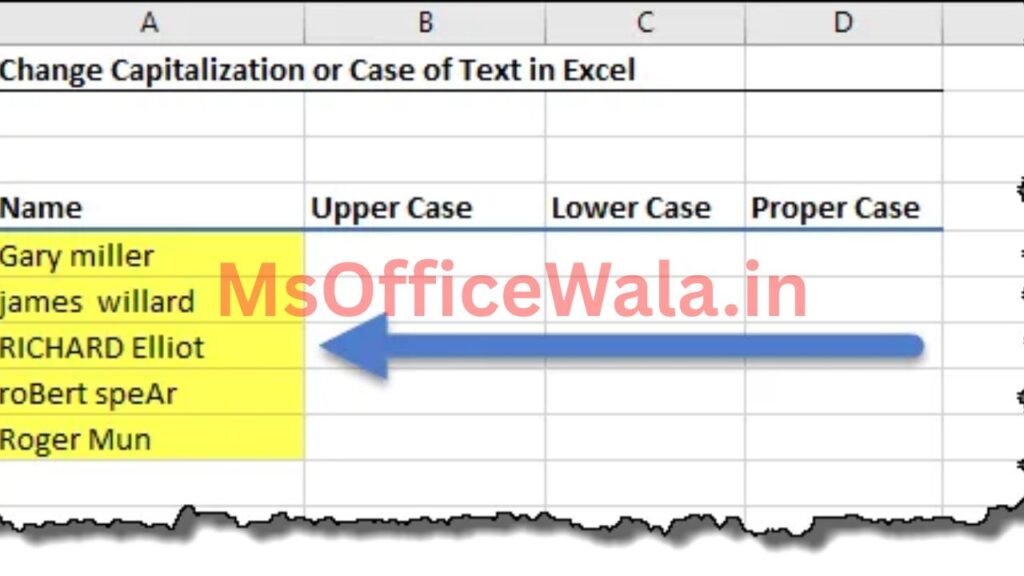
Excel में lowercase कैसे करें?
अगर data में सभी letters capital हैं और आप उन्हें छोटे अक्षरों में बदलना चाहते हैं, तो LOWER function इस्तेमाल करें।
मान लीजिए A2 में है:
RAHUL KUMAR
B2 में लिखें:
=LOWER(A2)Result:
rahul kumar
LOWER uppercase letters को lowercase में convert करता है। Numbers और ऐसे characters जो letters नहीं हैं, उन पर यह function case change नहीं करता।
यह खास तौर पर email addresses या ऐसे text data में काम आ सकता है जहाँ आपको consistent lowercase format चाहिए। हालांकि किसी email address को बदलने से पहले यह देख लेना चाहिए कि आपके workflow में case का कोई special meaning तो नहीं है।
Excel में Proper Case कैसे करें?
अगर आपके पास names या titles हैं और आप चाहते हैं कि हर word का पहला letter capital हो, तो PROPER function इस्तेमाल करें।
मान लीजिए A2 में:
rakesh kumar
Formula:
=PROPER(A2)Result:
Rakesh Kumar
अगर text EXCEL FORMULA AND FUNCTIONS है, तो:
=PROPER(A2)से result होगा:
Excel Formula And Functions
Microsoft के अनुसार PROPER function text string में हर word के पहले letter को capital करता है और बाकी letters को lowercase करता है।
एक जरूरी limitation
PROPER हर situation में इंसान की तरह सही capitalization नहीं समझता। उदाहरण के लिए किसी company या brand का official नाम iPhone, eBay या YouTube जैसा हो सकता है। PROPER लगाने पर ऐसा नाम आपकी expected branding के हिसाब से बदल सकता है।
इसलिए names और सामान्य titles के लिए यह useful है, लेकिन brand names, abbreviations और special names को final करने से पहले check करना चाहिए।
पूरी Column का Text एक साथ कैसे बदलें?
मान लीजिए A column में 500 लोगों के names हैं और सभी names अलग-अलग case में लिखे हुए हैं।
आपको हर cell में formula manually लिखने की जरूरत नहीं है।
A2 के सामने B2 में:
=PROPER(A2)लिखें और Enter दबाएँ। इसके बाद B2 के नीचे दिखाई देने वाले fill handle को double-click करके formula को नीचे तक fill किया जा सकता है। Microsoft भी इसी तरीके से नई column में formula apply करने का तरीका बताता है।
इस तरह पूरी list के names एक साथ Proper Case में आ जाएंगे।
Formula लगाने के बाद Original Data कैसे Replace करें?
यह एक practical problem है। Formula लगाने के बाद B column में सही result दिखाई देगा, लेकिन वह अभी भी A column के data पर depend करता है।
अगर आपको final text को permanent बनाना है, तो B column के results को Copy करें और original column पर Paste Special → Values करें। इससे formula की जगह उसका actual text paste हो जाएगा। Microsoft भी case conversion के बाद values paste करने का यह तरीका बताता है।
इसके बाद temporary B column को हटाया जा सकता है।
उदाहरण के लिए:
A Column: Original names
B Column: PROPER formula का result
पहले B column copy करें → A column पर Paste Values करें → फिर B column delete कर दें।
इससे आपका original column सीधे clean format में बदल जाएगा।
UPPER, LOWER और PROPER में क्या अंतर है?
| Function | काम | Example |
|---|---|---|
UPPER | सभी letters capital | RAHUL KUMAR |
LOWER | सभी letters small | rahul kumar |
PROPER | हर word का पहला letter capital | Rahul Kumar |
इन तीनों functions का इस्तेमाल text की spelling बदलने के लिए नहीं, बल्कि letter capitalization बदलने के लिए किया जाता है। Excel में text cleaning के लिए इनके अलावा TRIM, SUBSTITUTE, REPLACE और दूसरे text functions भी उपलब्ध हैं।
कौन-सा Formula कब इस्तेमाल करें?
अगर आपकी list में नाम हैं और आपको Rakesh Kumar जैसा format चाहिए, तो PROPER सबसे practical choice है।
अगर product code या heading को ABC-123 जैसे uppercase format में रखना है, तो UPPER उपयोगी हो सकता है।
और अगर किसी text को पूरी तरह lowercase रखना है, जैसे सामान्य text या कुछ email-related data, तो LOWER इस्तेमाल कर सकते हैं।
बस एक बात याद रखें—case बदलने से पहले यह देख लें कि text में कोई ऐसा brand name, abbreviation या code तो नहीं है जिसे खास capitalization के साथ ही रखना जरूरी है।
Excel में Case बदलते समय Common Mistakes
सबसे common mistake है original column पर सीधे formula लगाने की कोशिश करना। Excel formula को उसी cell में नहीं लगाया जा सकता जिसमें उसका source text है। इसलिए आम तौर पर एक temporary/helper column इस्तेमाल करना आसान रहता है।
दूसरी गलती PROPER को हर तरह के text पर लगा देना है। इससे abbreviations और brand names का format बदल सकता है।
तीसरी गलती formula result को final मान लेना है। अगर आपको formulas नहीं रखने हैं, तो Paste Values करना जरूरी है। वरना original data बदलने या हटाने पर result भी प्रभावित हो सकता है।
निष्कर्ष
Excel में text का case बदलना काफी आसान है। UPPER से सभी letters capital, LOWER से सभी letters small और PROPER से हर word का पहला letter capital किया जा सकता है।
बड़ी list में helper column का इस्तेमाल करके formula को पूरी range में apply करें और final data चाहिए तो Paste Special → Values से formulas को actual text में बदल दें। इस तरीके से names, headings और दूसरे text data को manually edit करने की जरूरत काफी कम हो जाती है।
FAQs
1. Excel में सभी Text को Capital Letters में कैसे बदलें?
अगर text A2 में है तो किसी दूसरे cell में =UPPER(A2) लिखें। इससे text के English letters uppercase में बदल जाएंगे।
2. Excel में Name को First Letter Capital कैसे करें?
A2 में नाम होने पर =PROPER(A2) इस्तेमाल करें। उदाहरण के लिए rakesh kumar का result Rakesh Kumar आएगा।
3. क्या Excel में Word की तरह Change Case Button होता है?
Excel में Word जैसा dedicated Change Case button नहीं है। Microsoft के अनुसार Excel में text case बदलने के लिए UPPER, LOWER और PROPER functions इस्तेमाल किए जाते हैं।