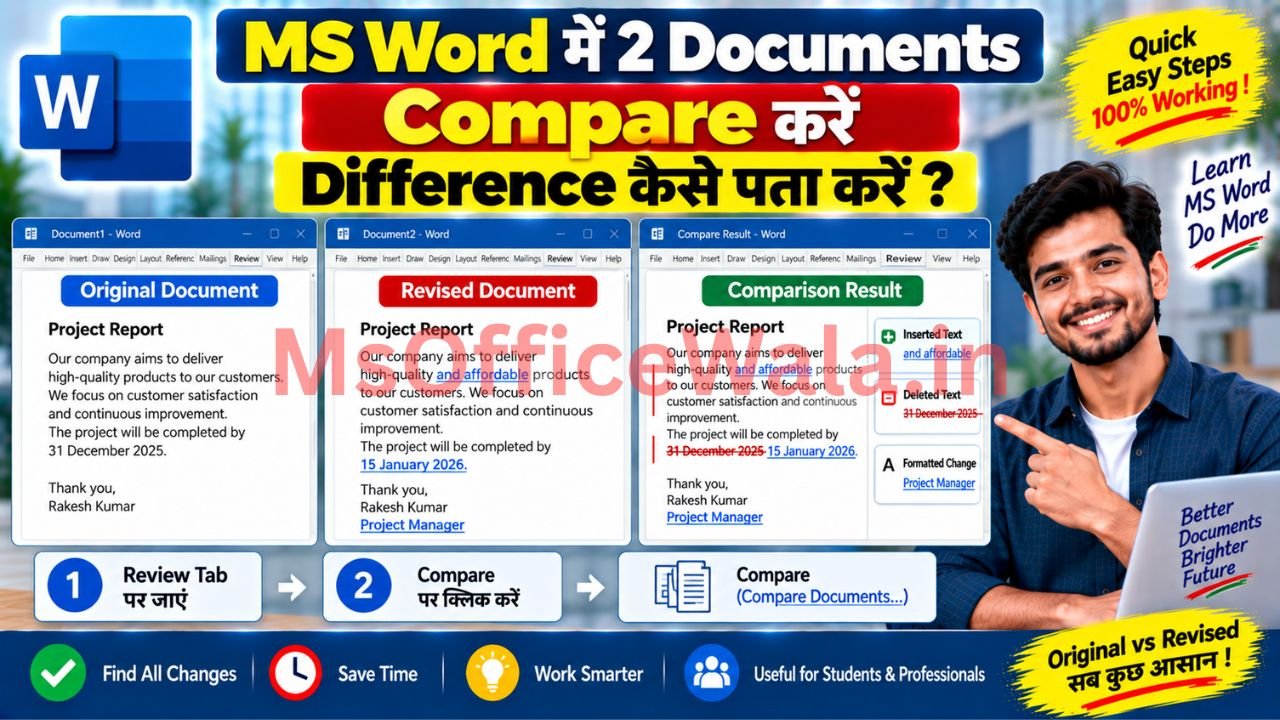
अगर आपके पास Word की एक ही file के दो versions हैं और आप यह पता करना चाहते हैं कि कहां text बदला है, क्या नया जोड़ा गया है, क्या delete हुआ है या formatting में क्या बदलाव आया है, तो दोनों documents को manually पढ़कर मिलाने की जरूरत नहीं है। Microsoft Word में इसका built-in Compare feature मौजूद है।
Word दो documents की तुलना करके एक नया comparison document बना सकता है, जिसमें changes revision marks के रूप में दिखाई देते हैं। Original और Revised files अपने-आप modify नहीं होतीं।
MS Word में दो Documents को Compare कैसे करें?
मान लीजिए आपके पास किसी report की दो files हैं—पहली Report-Original.docx और दूसरी Report-Updated.docx। आप जानना चाहते हैं कि दूसरी file में क्या-क्या बदला गया है।
सबसे पहले Microsoft Word में दोनों में से किसी एक document को खोलें। इसके बाद ऊपर Ribbon में Review tab पर जाएं।
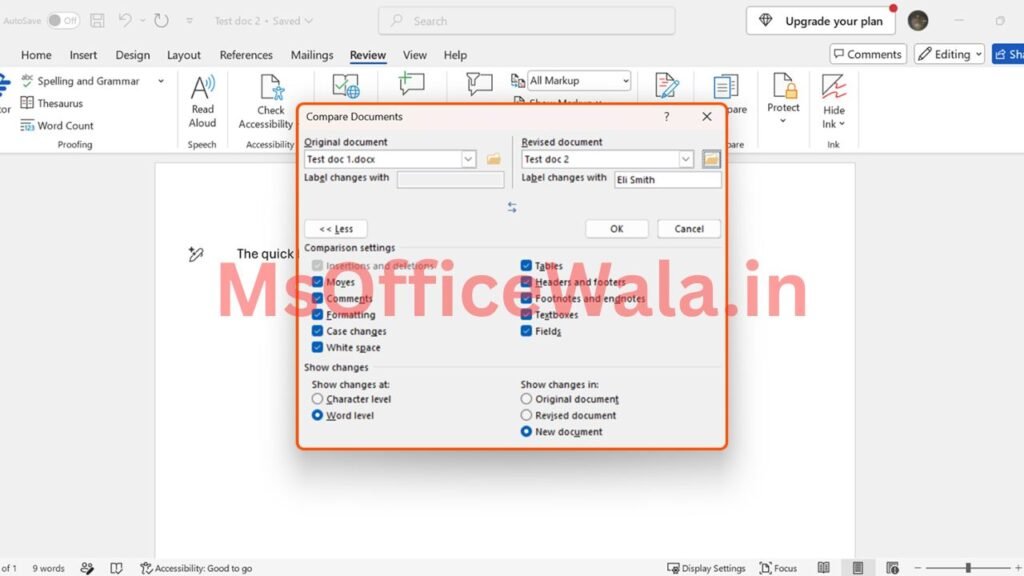
अब Compare पर क्लिक करें और Compare… या Compare Documents option चुनें। Word में इसके बाद एक dialog box खुलेगा, जिसमें आपको दो files चुननी होती हैं।
यहां आमतौर पर दो महत्वपूर्ण fields दिखाई देती हैं:
- Original document — पुरानी या original file
- Revised document — जिस updated file से comparison करना है
अब Original document में पहली file select करें और Revised document में दूसरी file चुनें। इसके बाद OK पर क्लिक करें।
Word दोनों documents को compare करके एक नया तीसरा document तैयार करता है। इसमें changes revision marks के साथ दिखाई देते हैं। सबसे अच्छी बात यह है कि जिन दो source files को आपने compare किया है, वे इस process से बदलती नहीं हैं।
Word Compare में कौन-कौन से Differences दिख सकते हैं?
Compare feature का फायदा सिर्फ बदले हुए words देखने तक सीमित नहीं है। Microsoft Word comparison settings में आप यह तय कर सकते हैं कि किस प्रकार के changes compare किए जाएं।
उदाहरण के लिए किसी document में एक paragraph पहले था:
“Computer course beginners के लिए बनाया गया है।”
और नए document में इसे बदलकर:
“Computer course beginners और students के लिए बनाया गया है।”
तो comparison document में added text को revision के रूप में देखा जा सकता है।
इसी तरह अगर किसी sentence को delete किया गया है, नया text जोड़ा गया है या formatting बदली गई है, तो Word उसे comparison result में highlight कर सकता है। Microsoft के current desktop Word versions में comparison options में comments, formatting और text changes जैसी चीजें शामिल की जा सकती हैं। आप changes को character level या word level पर भी दिखा सकते हैं।
Comparison Settings को Customize करें
Compare window में अगर आपको ज्यादा control चाहिए, तो More option पर क्लिक करें। यहां comparison से जुड़ी अतिरिक्त settings मिल सकती हैं।
उदाहरण के लिए, अगर आपको केवल text में हुए changes देखने हैं और formatting changes से confusion हो रहा है, तो comparison options को अपनी जरूरत के अनुसार adjust करना बेहतर रहेगा।
यह खास तौर पर लंबे documents में useful है, क्योंकि बहुत ज्यादा formatting differences होने पर actual text changes ढूंढना मुश्किल हो सकता है।
Compare करने के बाद Result कैसे समझें?
Comparison पूरा होने के बाद Word आमतौर पर एक नया document दिखाता है जिसमें changes revision marks के रूप में दिखाई देते हैं।
यहां एक practical situation समझिए। आपने किसी client को contract का पहला draft भेजा था। Client ने कुछ clauses बदल दिए और updated file वापस भेज दी। अगर आप दोनों files को सिर्फ side-by-side पढ़ेंगे, तो कोई छोटा सा word change छूट सकता है।
Compare feature ऐसे बदलावों को एक जगह देखने में मदद करता है। आप revised version में क्या बदला गया है, उसे ज्यादा आसानी से review कर सकते हैं।
यह feature Track Changes से थोड़ा अलग है। Track Changes document में किए गए edits को record करता है, जबकि Compare दो अलग versions को लेकर उनके बीच differences निकालता है। इसलिए अगर आपके पास पहले से दो अलग files हैं, तो Compare ज्यादा convenient तरीका है।
Compare और View Side by Side में क्या अंतर है?
कई users Word के View Side by Side और Compare options को एक जैसा समझ लेते हैं, लेकिन दोनों का काम अलग है।
View Side by Side में दोनों documents को साथ-साथ देखकर manually differences check किए जाते हैं। Word इसमें दोनों files को एक साथ scroll करने के लिए Synchronous Scrolling भी provide करता है।
वहीं Compare feature documents के बीच differences को identify करके revision marks के साथ comparison result देता है।
| Feature | Compare | View Side by Side |
|---|---|---|
| दो files को compare करना | हाँ | हाँ |
| Changes automatically identify करना | हाँ | नहीं |
| Revision marks | हाँ | नहीं |
| Manual checking की जरूरत | कम | ज्यादा |
| दोनों documents को साथ देखकर पढ़ना | संभव | मुख्य उद्देश्य |
| बड़े documents में उपयोगिता | ज्यादा | सीमित हो सकती है |
अगर आपका उद्देश्य सिर्फ यह देखना है कि दो versions में क्या बदला है, तो Compare ज्यादा practical है।
Original और Revised Document में सही File चुनें
यह छोटी बात लगती है, लेकिन comparison करते समय सबसे common mistakes में से एक है Original और Revised file को उल्टा select कर देना।
अगर पहली file पुरानी है और दूसरी updated है, तो पुरानी file को Original और updated file को Revised रखें। इससे changes को समझना आसान रहेगा।
एक और अच्छी practice है कि comparison से पहले दोनों documents की backup copies रखें। Word source files को modify नहीं करता, फिर भी important documents के साथ backup रखना हमेशा sensible है। Microsoft के अनुसार Compare result default रूप से एक नए document में बनाया जाता है और compared source documents unchanged रहते हैं।
अगर Documents में पहले से Track Changes हैं तो?
कभी-कभी जिस document को आप compare कर रहे हैं उसमें पहले से Tracked Changes मौजूद होते हैं। ऐसी स्थिति में Word आपको changes के बारे में warning/message दिखा सकता है और comparison जारी रखने से पहले उनसे संबंधित action पूछ सकता है।
इसलिए अगर document कई लोगों द्वारा edit किया गया है, तो केवल Compare पर निर्भर रहने के बजाय यह भी देखें कि उसमें पहले से Track Changes या comments मौजूद तो नहीं हैं।
Compare और Combine को लेकर Confusion
अगर आपके पास दो documents हैं और आपका उद्देश्य सिर्फ difference पता करना है, तो Compare चुनें।
लेकिन अगर कई लोगों ने एक ही document की अलग-अलग copies में edits किए हैं और आपको उन revisions को एक document में मिलाना है, तो Word में Combine feature ज्यादा suitable है। Microsoft के अनुसार Combine कई reviewers की revisions को एक document में merge करने के लिए इस्तेमाल किया जाता है।
इस distinction को समझना जरूरी है, क्योंकि Compare और Combine दोनों Review > Compare menu में मिल सकते हैं, लेकिन उनका purpose अलग है।
MS Word के किन Versions में Compare Feature मिलता है?
Microsoft की current documentation में desktop Word के Microsoft 365, Word 2024, Word 2021, Word 2019 और Word 2016 के लिए document comparison functionality documented है।
इसलिए अगर आपके Word में menu का layout थोड़ा अलग दिखाई देता है, तो घबराने की जरूरत नहीं है। Version के अनुसार option का नाम या location थोड़ा बदल सकता है, लेकिन आपको Review > Compare के आसपास ही इसे देखना चाहिए।
Conclusion
दो Word documents के बीच difference पता करने का सबसे आसान तरीका Review > Compare > Compare है। Original और Revised files select करने के बाद Word एक नया comparison document तैयार करता है, जिसमें added, deleted और अन्य selected changes revision marks के साथ दिखाई देते हैं। लंबे reports, assignments, agreements और updated drafts को manually check करने के मुकाबले यह काफी practical तरीका है।
FAQs
1. क्या MS Word दो Documents के Difference अपने आप बता सकता है?
हाँ। Word का Compare feature दो document versions की तुलना करके differences को revision marks के रूप में दिखा सकता है। इससे added, deleted और अन्य selected changes को identify करना आसान हो जाता है।
2. Word में Compare करने से Original Document बदल जाता है?
नहीं। Microsoft के अनुसार comparison का result सामान्यतः एक नए document में बनाया जाता है और जिन original तथा revised documents को compare किया गया है, वे unchanged रहते हैं।
3. Word में Compare और Combine में क्या अंतर है?
Compare का इस्तेमाल दो document versions के बीच differences पता करने के लिए होता है। Combine का इस्तेमाल अलग-अलग reviewers या document copies में किए गए revisions को एक document में merge करने के लिए किया जाता है।