
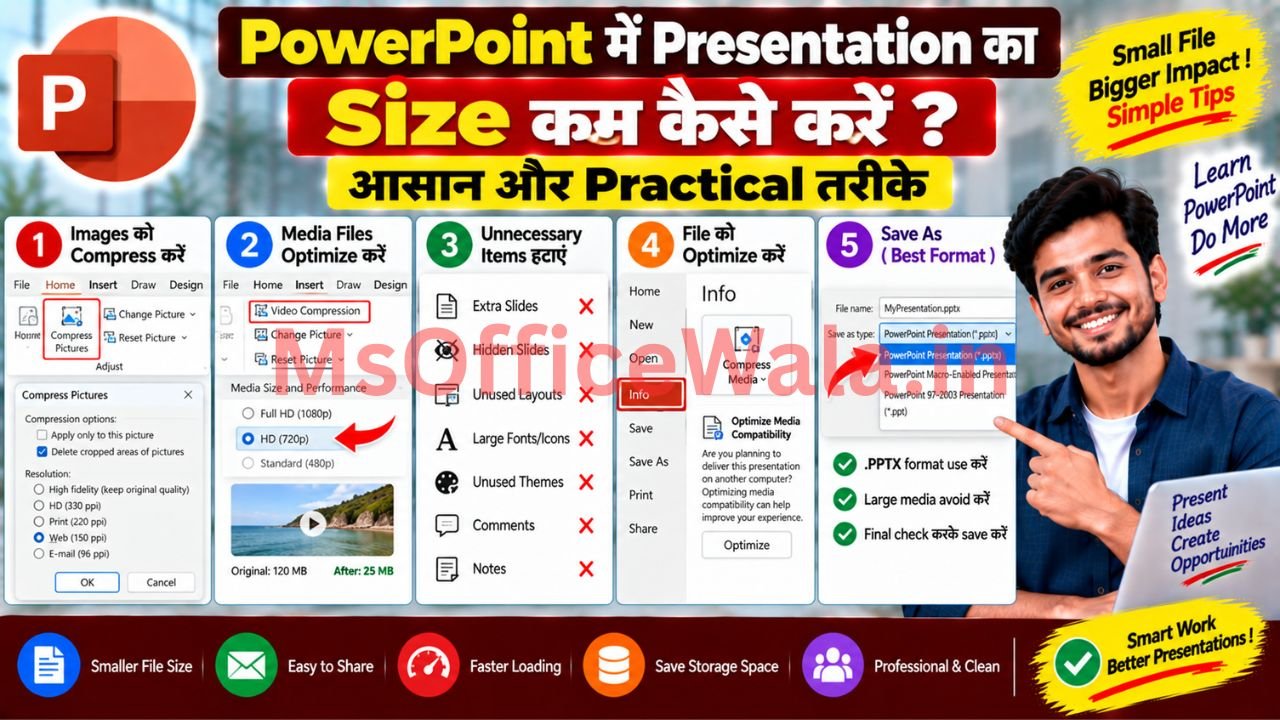
अगर आपकी PowerPoint presentation की file 50 MB, 100 MB या उससे भी बड़ी हो गई है, तो इसका सबसे common कारण slides की संख्या नहीं बल्कि उनमें लगी high-resolution images, videos, audio और embedded data होता है। अच्छी बात यह है कि PowerPoint में इन्हें optimize करके file size काफी कम किया जा सकता है।
सबसे पहले presentation की एक backup copy बना लें। इसके बाद images को compress करें, cropped image data हटाएं, जरूरत हो तो media compress करें और embedded fonts जैसी settings को भी check करें। Microsoft की official guidance भी इन्हीं तरीकों को file size कम करने के लिए recommend करती है।
PowerPoint Presentation का Size कम करने का सबसे आसान तरीका
अगर presentation में बहुत सारी photos लगी हैं, तो सबसे पहले Compress Pictures का इस्तेमाल करें। अक्सर यही सबसे बड़ा difference पैदा करता है।
Presentation खोलें और किसी एक picture पर click करें। अब ऊपर Picture Format tab दिखाई देगा। यहां Compress Pictures पर click करें।
अब dialog box में Apply only to this picture का option दिखाई देगा। अगर आप चाहते हैं कि compression पूरी presentation की pictures पर लागू हो, तो इसे unchecked रखें। इसके बाद Delete cropped areas of pictures को select कर सकते हैं और Resolution में जरूरत के अनुसार कम resolution चुनें। Microsoft के अनुसार cropped image का छिपा हुआ हिस्सा भी file में stored रह सकता है, इसलिए उसे delete करने से size कम हो सकता है।
ध्यान रखें कि Delete cropped areas करने के बाद crop किए गए हिस्से को वापस recover नहीं किया जा सकता, इसलिए इसे final editing के बाद करना बेहतर है।
कौन-सा तरीका कब इस्तेमाल करें?
| तरीका | कब उपयोगी है | ध्यान रखने वाली बात |
|---|---|---|
| Compress Pictures | Photos ज्यादा हों | Image quality कुछ कम हो सकती है |
| Delete Cropped Areas | बड़ी cropped images हों | Cropped हिस्सा वापस नहीं मिलेगा |
| Compress Media | Video/audio वाली presentation | Media quality घट सकती है |
| Discard Editing Data | Images को काफी edit किया हो | पुराने edits restore नहीं होंगे |
| Embedded Fonts कम करना | Fonts presentation में embed हों | Font sharing settings check करें |
| ZIP करना | File भेजनी हो | PPT की original quality बनी रहती है |
Images की Quality कम करके File Size घटाएं
अगर presentation में photos सिर्फ screen पर दिखानी हैं, तो हर image को original camera quality में रखने की जरूरत नहीं होती। PowerPoint में image resolution कम करने से file size घट सकता है।
Microsoft की current documentation के अनुसार File > Options > Advanced > Image Size and Quality में जाकर default image resolution को कम किया जा सकता है। Microsoft 150 ppi या उससे कम resolution चुनने को file size कम करने के विकल्प के रूप में बताता है। इसी section में Discard editing data भी मिलता है, जिससे edited images से जुड़ा original editing data हटाया जा सकता है।
लेकिन यहां एक practical बात जरूरी है। अगर आपकी presentation को high-quality printing के लिए इस्तेमाल किया जाना है, तो बहुत ज्यादा compression न करें। Screen presentation और print presentation की requirements अलग हो सकती हैं।
Video और Audio की वजह से PPT बहुत बड़ी है तो?
अगर presentation में video या audio embedded है, तो file size अचानक बहुत ज्यादा बढ़ सकता है। ऐसे में images compress करने से बहुत बड़ा फायदा नहीं मिलेगा।
Windows के PowerPoint में File > Info > Compress Media option से embedded media को compress किया जा सकता है। Microsoft के अनुसार इसमें Full HD (1080p), HD (720p) और Standard (480p) जैसे quality options मिल सकते हैं। Resolution कम करने पर media का file size भी कम होता है।
उदाहरण के लिए अगर आपने किसी presentation में 500 MB का video डाल दिया है, तो केवल pictures compress करने से presentation छोटी नहीं होगी। ऐसी situation में video को optimize करना ज्यादा प्रभावी रहेगा।
एक limitation भी याद रखें: Microsoft के अनुसार media compression के दौरान embedded subtitles और alternate audio tracks खो सकते हैं। इसलिए original presentation की backup copy जरूर रखें।
यह Compress Media feature PowerPoint for Windows में उपलब्ध है; Microsoft की documentation के अनुसार यह PowerPoint for Mac और PowerPoint for the web में उपलब्ध नहीं है।
Cropped Images का Hidden Data भी हटाएं
मान लीजिए आपने 10 MB की एक photo PowerPoint में insert की और फिर उसे crop करके केवल छोटा सा हिस्सा slide पर दिखाया। दिखाई देने वाला हिस्सा छोटा है, लेकिन original cropped data file में रह सकता है।
ऐसी स्थिति में:
Picture Format → Compress Pictures → Delete cropped areas of pictures
चुन सकते हैं।
इससे केवल दिखाई दे रहा हिस्सा ही नहीं, बल्कि file में stored unwanted cropped data भी हट सकता है। Microsoft के अनुसार इससे file size कम होने के साथ crop किए गए हिस्से को file से permanently remove किया जा सकता है।
इसलिए presentation final होने के बाद यह option खास तौर पर useful है।
Embedded Fonts भी Presentation का Size बढ़ा सकते हैं
अगर आपने कोई custom font इस्तेमाल किया है और उसे presentation के साथ embed किया है, तो PowerPoint में font data भी file के अंदर store हो सकता है।
Microsoft के अनुसार embedded fonts presentation को ऐसे computer पर सही दिखाने में मदद कर सकते हैं जहां वही font installed नहीं है, लेकिन इससे file size बढ़ सकता है। जरूरत होने पर File > Options > Save में जाकर Embed only the characters used in the presentation option इस्तेमाल किया जा सकता है।
हालांकि अगर presentation किसी दूसरे computer पर चलानी है, तो fonts को लेकर compatibility जरूर check करें। केवल file छोटी करने के लिए font embedding को blindly remove करना सही नहीं होगा।
Presentation में Unnecessary चीजें भी Check करें
कई बार file size सिर्फ photos या videos की वजह से नहीं होता। Presentation में unused images, duplicate graphics, unnecessary audio, बड़े transparent objects या बहुत ज्यादा animated elements भी performance और size को प्रभावित कर सकते हैं।
Microsoft presentation performance के लिए unnecessary animations और बड़े transparent objects को कम करने की सलाह देता है।
इसलिए final presentation भेजने से पहले हर slide को देखें। जो image, video, audio या object वास्तव में उपयोग में नहीं है, उसे delete कर दें। सिर्फ slide से object हटाना और file में उसके hidden data को छोड़ देना अलग situations हो सकती हैं, इसलिए final save के बाद file size check करना useful है।
बिना Quality घटाए File भेजनी हो तो ZIP करें
अगर आपका उद्देश्य PowerPoint की actual file को छोटा करके edit नहीं करना, बल्कि उसे email या WhatsApp/Drive जैसे माध्यम से भेजना आसान बनाना है, तो Windows में presentation को ZIP कर सकते हैं।
PowerPoint file पर right-click करके Send to > Compressed (zipped) folder चुनें। Microsoft के अनुसार ZIP करने से original presentation quality में बदलाव नहीं होता; यह सिर्फ file को compressed package में रखता है।
लेकिन ZIP हमेशा बहुत ज्यादा size reduction नहीं देगा। अगर presentation के अंदर already compressed JPEG images और videos हैं, तो compression का फायदा सीमित हो सकता है।
एक Practical Workflow
अगर आपकी PPT बहुत बड़ी है, तो पहले backup बनाएं। फिर Compress Pictures करें, cropped areas हटाएं और image resolution को presentation की जरूरत के हिसाब से रखें। अगर video/audio है तो Compress Media करें। इसके बाद embedded fonts और unnecessary objects check करें। अंत में presentation को save करके नया file size compare करें।
यह तरीका सिर्फ file को छोटा करने के लिए नहीं, बल्कि presentation को share और load करना आसान बनाने के लिए भी useful है।
Conclusion
PowerPoint Presentation का size कम करने के लिए सबसे पहले images और media पर ध्यान दें। Photos के लिए Compress Pictures, videos/audio के लिए Compress Media, edited images के लिए Discard Editing Data और जरूरत पड़ने पर embedded fonts को optimize करना practical तरीके हैं। Compression करने से पहले backup रखें, क्योंकि ज्यादा compression से image या video quality प्रभावित हो सकती है। Microsoft की current guidance भी file size कम करने के लिए इन्हीं optimization options पर जोर देती है।
FAQs
1. PowerPoint की PPT का Size सबसे ज्यादा किस वजह से बढ़ता है?
आमतौर पर high-resolution images, embedded videos और audio files presentation का size काफी बढ़ा सकते हैं। इसलिए पहले इन्हें check और optimize करना चाहिए।
2. PowerPoint में बिना Photo Delete किए Size कैसे कम करें?
Photo को select करके Picture Format > Compress Pictures इस्तेमाल करें। जरूरत के अनुसार resolution कम करें और final editing के बाद Delete cropped areas of pictures भी इस्तेमाल किया जा सकता है।
3. क्या ZIP करने से PowerPoint की Quality खराब होती है?
नहीं। Windows में presentation को ZIP करने से original PowerPoint file की content quality नहीं बदलती। ZIP मुख्य रूप से file को compressed package में रखता है, हालांकि actual size reduction file के content पर निर्भर करता है।