
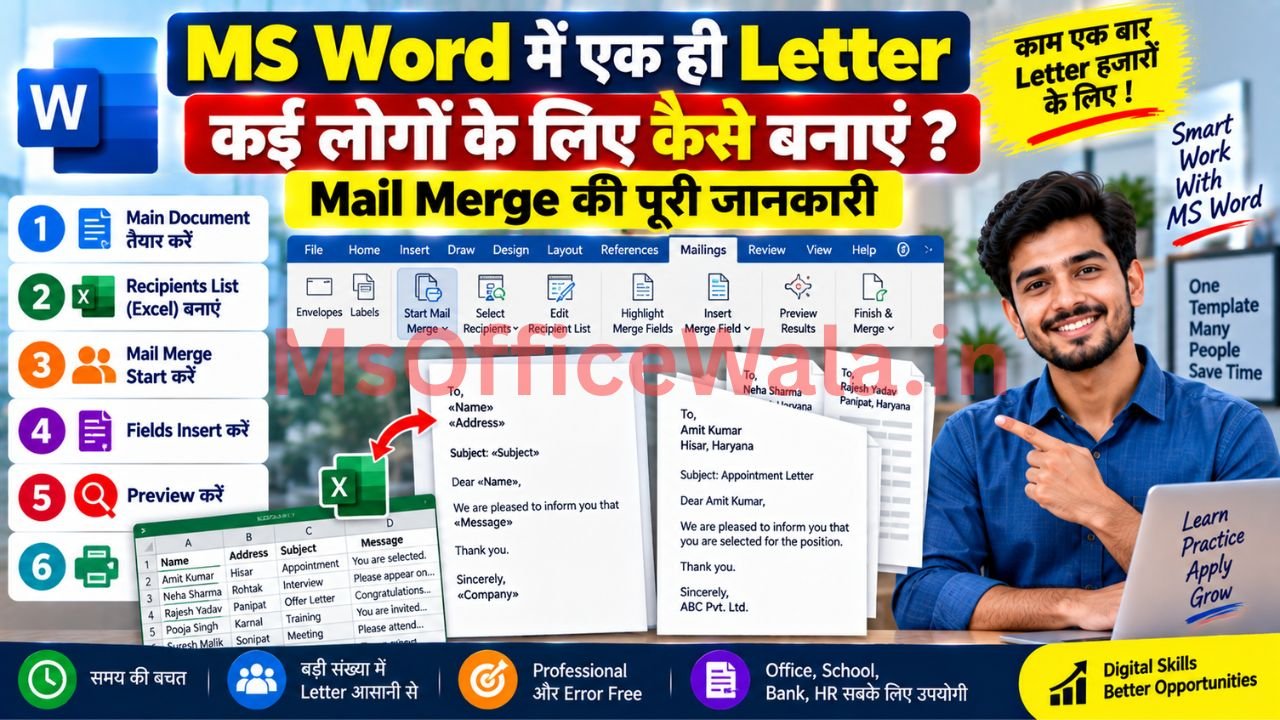
अगर आपको एक ही letter 50, 100 या 500 लोगों को देना है और हर letter में सिर्फ Name, Address, Employee ID या कोई दूसरी personal information बदलनी है, तो हर व्यक्ति के लिए अलग-अलग letter बनाना काफी समय लेगा। Microsoft Word का Mail Merge इसी काम को आसान बनाता है।
Mail Merge में आप एक ही main letter तैयार करते हैं और लोगों की details Excel जैसी data file से जोड़ देते हैं। Word हर recipient के लिए उसी format में अलग personalized letter तैयार कर सकता है। Microsoft के अनुसार Excel spreadsheet और Outlook contacts Mail Merge के common data sources हैं।
Mail Merge क्या है और यह कैसे काम करता है?
Mail Merge को आसान भाषा में समझें तो इसमें दो चीजें होती हैं—Main Document और Data Source।
Main Document आपका original letter होगा। इसमें वही text रहेगा जो सभी लोगों को भेजना है। Data Source में लोगों की अलग-अलग जानकारी होगी, जैसे Name, Address, Employee ID आदि।
उदाहरण के लिए Excel में data ऐसा हो सकता है:
| Name | Address | Employee ID |
|---|---|---|
| Rahul Kumar | Hisar | EMP101 |
| Amit Sharma | Rohtak | EMP102 |
| Suresh Kumar | Panipat | EMP103 |
अब Word में letter में जहाँ नाम दिखाना है वहाँ Name का merge field लगाया जाएगा। जब Mail Merge पूरा होगा, तो पहले letter में Rahul Kumar, दूसरे में Amit Sharma और तीसरे में Suresh Kumar अपने-आप आ जाएगा।
यानी letter एक ही बार design करना है, लेकिन output हर व्यक्ति के लिए personalized होगा।
Mail Merge के लिए Excel Data कैसे तैयार करें?
अगर आप Excel को data source बनाना चाहते हैं तो सबसे पहले उसकी headings साफ रखें। उदाहरण के लिए:
Name | Address | Mobile | Employee ID
पहली row में column headings रखें और उसके नीचे records लिखें। कोशिश करें कि data एक ही worksheet में व्यवस्थित हो और बीच में unnecessary blank rows या columns न हों। Microsoft भी Word Mail Merge के लिए Excel data को properly formatted और first sheet में रखने की सलाह देता है।
एक खास बात numbers और dates को लेकर है। अगर किसी code या PIN/Postal Code में शुरुआत में 0 आता है, तो Excel में उसे Text format में रखना जरूरी हो सकता है, वरना leading zero हट सकता है। इसी तरह percentage और currency जैसे data को भी सही format में रखना चाहिए।
MS Word में Mail Merge से Letter कैसे बनाएं?
सबसे पहले Microsoft Word खोलें और एक Blank Document लें। अब अपना पूरा letter तैयार करें।
उदाहरण के लिए:
Dear [Name],
आपको सूचित किया जाता है कि आपका Employee ID [Employee ID] है।
आपका address है: [Address]
यहाँ [Name], [Employee ID] और [Address] बाद में Excel से आने वाले merge fields होंगे।
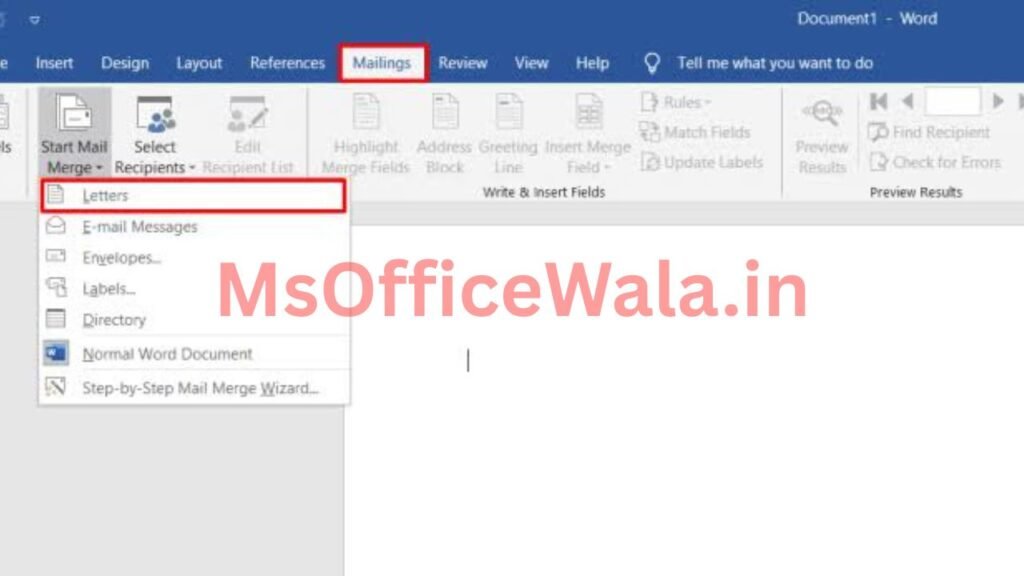
Letter तैयार होने के बाद ऊपर Mailings tab पर जाएँ।
अब Start Mail Merge → Letters चुनें। इससे Word आपके document को letter-type Mail Merge के लिए तैयार कर देगा।
Excel की List को Word से Connect कैसे करें?
अब Mailings → Select Recipients → Use an Existing List पर click करें।
इसके बाद अपनी Excel file चुनें। अगर workbook में multiple sheets हैं, तो Word आपसे उस sheet को चुनने के लिए कह सकता है जिसमें आपका recipient data मौजूद है। जरूरत के अनुसार data range भी select की जा सकती है।
Excel connect होने के बाद Word आपके column headings को available fields के रूप में इस्तेमाल कर सकता है।
यहीं से Mail Merge का असली फायदा शुरू होता है।
Letter में Name और दूसरी Details कैसे लगाएं?
अब cursor उस जगह रखें जहाँ recipient का नाम दिखाना है।
फिर जाएँ:
Mailings → Insert Merge Field → Name
अब document में Name field दिखाई देगा। इसी तरह Address, Employee ID, Department या Excel में मौजूद दूसरे fields भी insert किए जा सकते हैं। Microsoft के अनुसार merge fields data source की column headings से आते हैं।
उदाहरण:
Dear «Name»,
आपका Employee ID «Employee_ID» है और आपका address «Address» दर्ज है।
असल output में «Name» की जगह संबंधित व्यक्ति का नाम दिखाई देगा।
सभी लोगों को Letter भेजने से पहले Preview जरूर करें
Mail Merge में सबसे जरूरी steps में से एक है Preview Results।
Mailings tab में Preview Results पर click करें। अब Word merge fields की जगह वास्तविक recipient information दिखाएगा।
Next और Previous buttons से अलग-अलग records देखकर check करें कि सभी names, addresses और बाकी details सही जगह आ रही हैं। Microsoft भी final merge से पहले preview करने की सलाह देता है।
अगर पहले व्यक्ति का नाम सही है लेकिन दूसरे व्यक्ति का address गलत column से आ रहा है, तो इसी stage पर गलती पकड़ना आसान है।
कुछ लोगों को ही Letter भेजना हो तो?
मान लीजिए Excel में 200 लोगों का data है, लेकिन letter केवल 80 लोगों को भेजना है। ऐसी स्थिति में पूरी list को दोबारा बनाने की जरूरत नहीं है।
Mailings → Edit Recipient List पर जाएँ। यहाँ recipient list दिखाई देगी। जिन लोगों को letter नहीं भेजना है, उनके सामने मौजूद checkbox को clear किया जा सकता है। Word में recipients को sort और filter करने की सुविधा भी उपलब्ध है।
यह सुविधा office में employee letters, school notices या customer communication जैसे कामों में काफी उपयोगी हो सकती है।
Mail Merge पूरा होने के बाद क्या करें?
जब preview में सब कुछ सही दिखाई दे, तो Mailings → Finish & Merge पर जाएँ।
यहाँ जरूरत के अनुसार Edit Individual Documents या Print Documents जैसे options मिल सकते हैं। Individual documents चुनने पर Word merged output को अलग document के रूप में तैयार कर सकता है, जबकि Print Documents से letters print किए जा सकते हैं।
अगर आप हर व्यक्ति का final letter अलग-अलग file के रूप में चाहते हैं, तो Mail Merge का सामान्य workflow सीधे 100 अलग PDF files बनाने जैसा नहीं होता। इसके लिए अलग document/file-splitting workflow की जरूरत पड़ सकती है। इसलिए पहले यह तय करें कि आपको bulk printing चाहिए, combined document चाहिए या individual files।
Mail Merge करते समय होने वाली Common Mistakes
सबसे common problem Excel की गलत formatting है। Column heading और actual data का structure साफ होना चाहिए।
दूसरी गलती है merge करने से पहले Excel में data update न करना। अगर आपने Word को Excel से connect करने के बाद Excel में कई changes किए हैं, तो merge करने से पहले data को verify और जरूरत पड़ने पर refresh करना बेहतर है। Microsoft के अनुसार mail merge document data source से connected रह सकता है और बाद में reuse किया जा सकता है।
तीसरी गलती Preview Results को skip करना है। अगर 500 letters print होने के बाद पता चले कि नाम और address गलत जगह आ रहे थे, तो काफी समय और paper दोनों waste हो सकते हैं।
Mail Merge का इस्तेमाल कहाँ किया जा सकता है?
| काम | Mail Merge का फायदा |
|---|---|
| Employee Letter | हर employee का नाम/ID अपने-आप |
| School Notice | Student या parent details जोड़ना |
| Customer Letter | Customer-specific information |
| Certificates | Name और अन्य details automatically |
| Envelopes | Name और address automatically |
| Bulk Email | अलग-अलग recipient को personalized message |
Word में Mail Merge केवल letters तक सीमित नहीं है। Microsoft के अनुसार इसका इस्तेमाल emails, envelopes, labels और directories के लिए भी किया जा सकता है।
निष्कर्ष
अगर एक ही letter कई लोगों के लिए बनाना है और हर व्यक्ति की कुछ information अलग है, तो Word का Mail Merge बहुत practical तरीका है। एक बार main letter बनाकर Excel की list connect करें, merge fields लगाएँ और Preview Results से सब कुछ verify करने के बाद Finish & Merge करें।
सबसे ज्यादा ध्यान Excel data की accuracy और final preview पर दें। यही दो जगह सही रहेंगी तो bulk letters तैयार करना काफी आसान हो जाता है।
FAQs
1. क्या Mail Merge के लिए Excel जरूरी है?
नहीं। Excel सबसे common data source है, लेकिन Word में नई recipient list बनाई जा सकती है और Outlook contacts या अन्य supported data sources भी इस्तेमाल किए जा सकते हैं।
2. क्या एक ही Letter में Name और Address दोनों अपने-आप बदल सकते हैं?
हाँ। Excel में Name और Address के अलग-अलग columns बनाकर Word में उनके corresponding merge fields insert किए जा सकते हैं। हर recipient के letter में उसकी संबंधित information दिखाई देगी।
3. क्या Word Mail Merge से Email भी भेज सकते हैं?
हाँ। Word में Mail Merge का इस्तेमाल personalized bulk email के लिए भी किया जा सकता है। इसके लिए data source में recipients के email addresses होने चाहिए और Mailings tab से Email Messages वाला विकल्प इस्तेमाल किया जाता है।